PDF am Mac mit Vorschau oder einer PNG unterschreiben
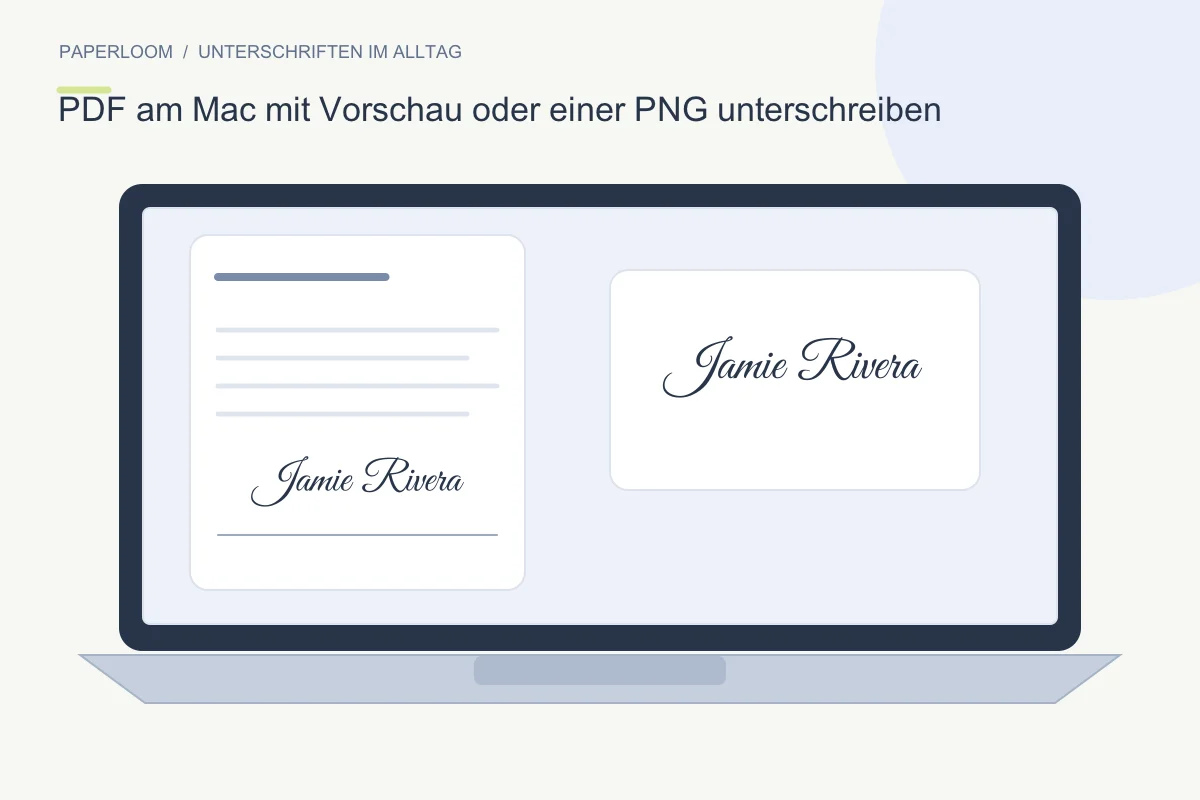
Am Mac lässt sich eine Unterschrift in Vorschau erfassen und auf ein PDF setzen. Haben Sie bereits eine transparente PNG, können Sie alternativ diese Grafik in einem browserbasierten PDF-Werkzeug verwenden.
Vorbereitung und Voraussetzungen
Duplizieren Sie zunächst das Original und öffnen Sie das PDF in Vorschau. Blenden Sie bei Bedarf die Markierungsleiste ein. Wählen Sie die Signaturfunktion und eine vorhandene Unterschrift oder erstellen Sie eine neue. Je nach Ausstattung kommen Trackpad, Kamera oder ein kompatibles Apple-Gerät in der Nähe infrage.
Schritt für Schritt
Platzieren Sie die Unterschrift auf der richtigen Zeile und skalieren Sie sie proportional. Für die Kamera eignet sich dunkle Tinte auf unbedrucktem hellem Papier. Prüfen Sie, ob dünne Linien und Endstriche vollständig erfasst wurden. Achten Sie außerdem darauf, keine gedruckten Namen oder Formularfelder zu überdecken.
Position und Darstellung prüfen
Wenn Sie Ihre PNG verwenden möchten, öffnen Sie Paperloom, laden ein unverschlüsseltes PDF bis 25 MB und importieren die Grafik. Wählen Sie die Seite, passen Sie Größe und Position an und ergänzen Sie bei Bedarf das Datum. Laden Sie danach das unterschriebene PDF herunter.
Speichern und weitergeben
Öffnen Sie die gespeicherte Datei erneut und kontrollieren Sie Position, Datum und Seitenzahl. Die auf dem Mac gespeicherte Unterschrift und das exportierte PDF sind getrennte Daten. Bewahren Sie Original und Versandfassung unterscheidbar auf. Für eine vorgeschriebene Identitätsprüfung oder Zertifikatssignatur verwenden Sie den dafür vorgesehenen Prozess.