Google Docs에 서명을 추가하는 방법
2026년 11월 3일Paperloom 편집팀
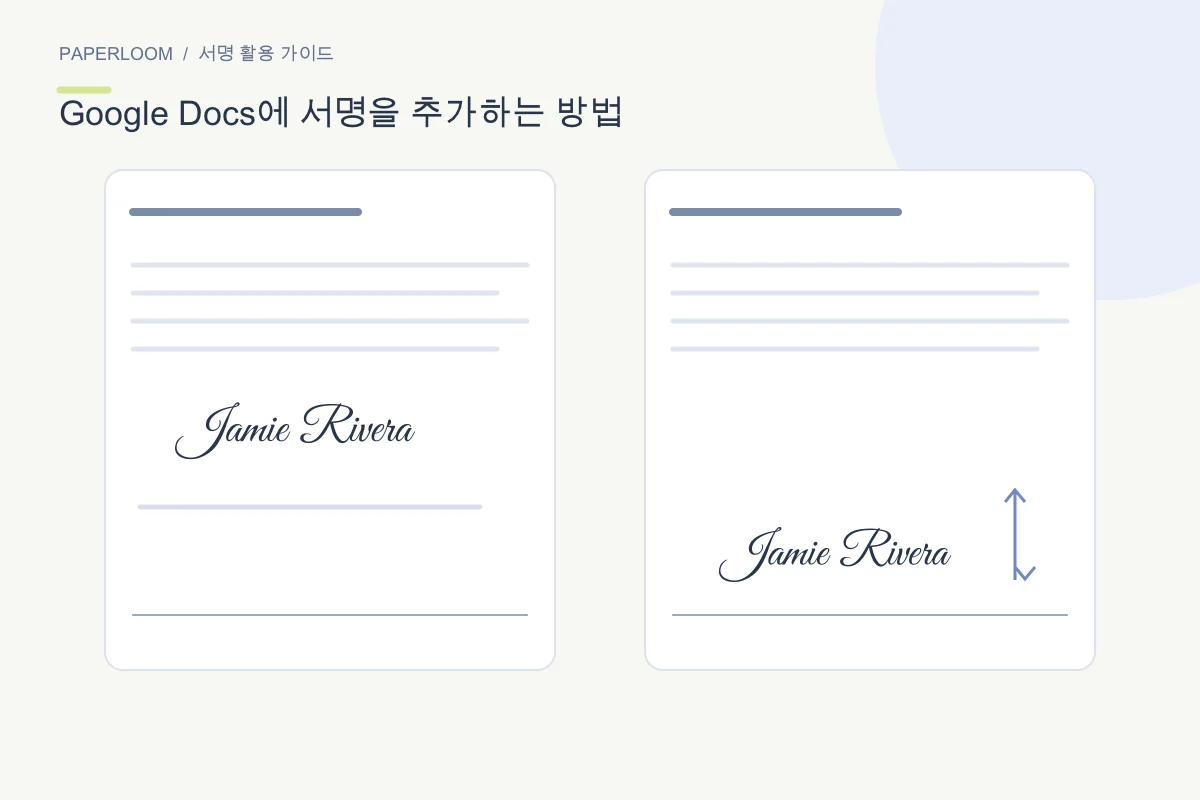
Google Docs에는 투명 PNG를 이미지로 삽입해 서명을 추가할 수 있습니다. 서명란에 맞게 크기를 줄이고 문서 형식에 맞는 배치를 선택하세요.
준비 및 확인
서명 만들기에서 PNG를 준비하거나 밝은 종이에 쓴 서명 사진을 정리하세요. 가는 획이 사라지지 않았는지, 배경이 투명한지 확인합니다. 공유 문서에 넣은 서명은 해당 문서를 볼 수 있는 사람에게도 보입니다.
단계별 사용법
삽입 → 이미지 → 컴퓨터에서 업로드로 PNG를 선택하세요. 모서리로 크기를 조정하고 문장에 붙어 있어야 하면 줄 안 배치를 사용합니다. 자유로운 위치가 필요하면 글 앞으로 또는 텍스트 줄바꿈 등 현재 화면의 옵션을 확인하세요.
조정할 때 확인할 점
페이지 없음 형식에서는 이미지 위치 설정에 제한이 있습니다. 정해진 서명란에 배치해야 한다면 페이지 형식을 확인하세요. 나중에 문단을 추가하면 위치가 변할 수 있으므로 본문을 완성한 뒤 배치하고 다시 점검하는 것이 좋습니다.
저장하고 공유하기 전에
공유 권한을 확인하고, PDF로 전달한다면 내보낸 PDF를 다시 열어 위치와 페이지 수를 확인하세요. 너무 작게 표시되어 획이 보이지 않는지도 살펴보세요. 서명 이미지를 넣는 작업과 인증 절차가 있는 전자서명은 구분해야 합니다.