Mac 미리보기 또는 PNG로 PDF에 서명하기
2026년 11월 3일Paperloom 편집팀
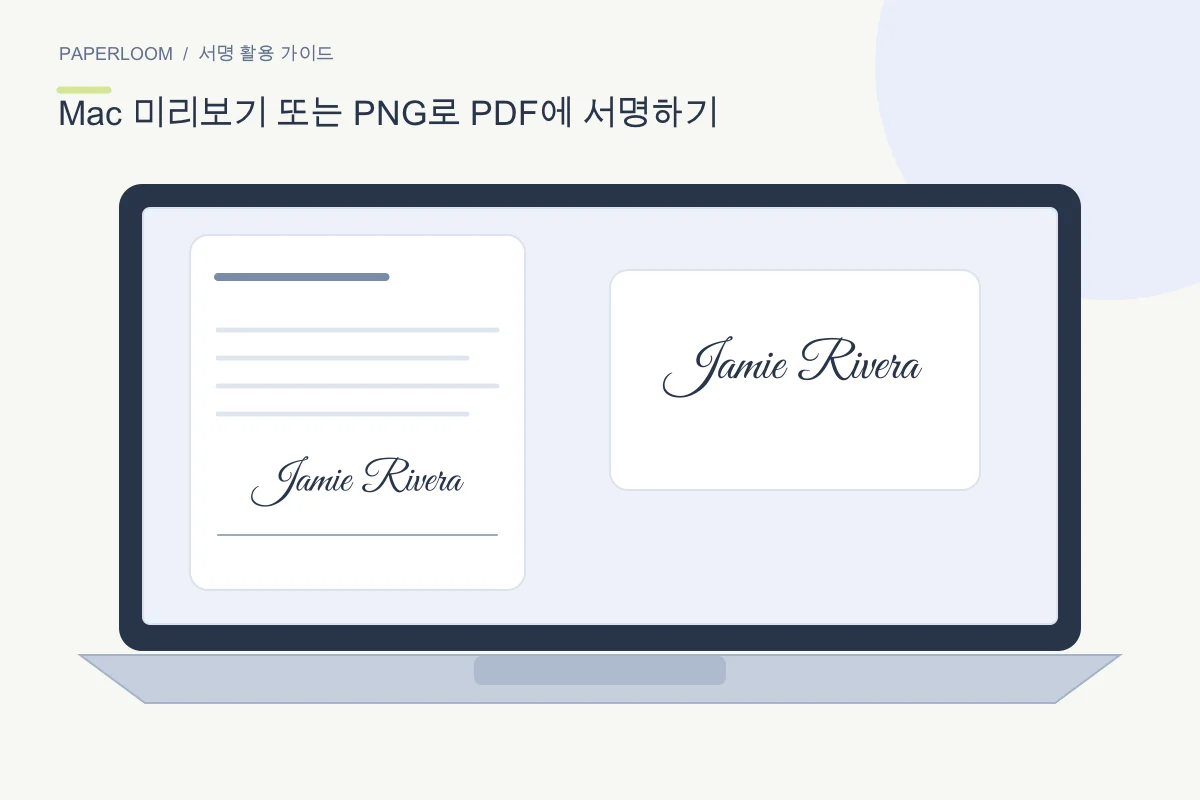
Mac에서는 미리보기에서 서명을 만들어 PDF에 배치할 수 있습니다. 이미 투명 PNG 서명이 있다면 브라우저에서 그 이미지를 가져오는 방법도 선택할 수 있습니다.
준비 및 확인
원본 PDF를 복제한 후 미리보기로 여세요. 필요하면 마크업 도구 막대를 표시하고 서명 버튼에서 기존 서명을 선택하거나 새로 만듭니다. 지원되는 트랙패드, 카메라 또는 가까운 Apple 기기를 이용할 수 있습니다.
단계별 사용법
서명을 서명란으로 옮기고 모서리로 크기를 조정하세요. 트랙패드에서는 자연스럽게 쓸 수 있는 크기로 입력하고, 카메라를 이용한다면 밝은 무지 종이에 진한 잉크로 쓴 서명을 보여주세요. 가는 선이나 끝 장식이 사라지지 않았는지 확인합니다.
조정할 때 확인할 점
PNG를 사용하려면 Paperloom PDF 서명 도구에서 문서를 열고 서명 이미지를 가져오세요. 필요한 페이지에 배치하고 날짜를 추가한 뒤 사본을 다운로드합니다. 암호화되지 않은 25 MB 이하 PDF를 지원합니다.
저장하고 공유하기 전에
저장한 파일을 다시 열어 서명 위치, 날짜, 페이지 수를 확인하세요. Mac에 저장한 서명과 내보낸 PDF는 별개의 데이터입니다. 원본과 제출용 사본을 구분하고 신원 확인이나 인증서가 필요하면 상대가 지정한 절차를 이용하세요.