Unterschrift in Google Docs einfügen
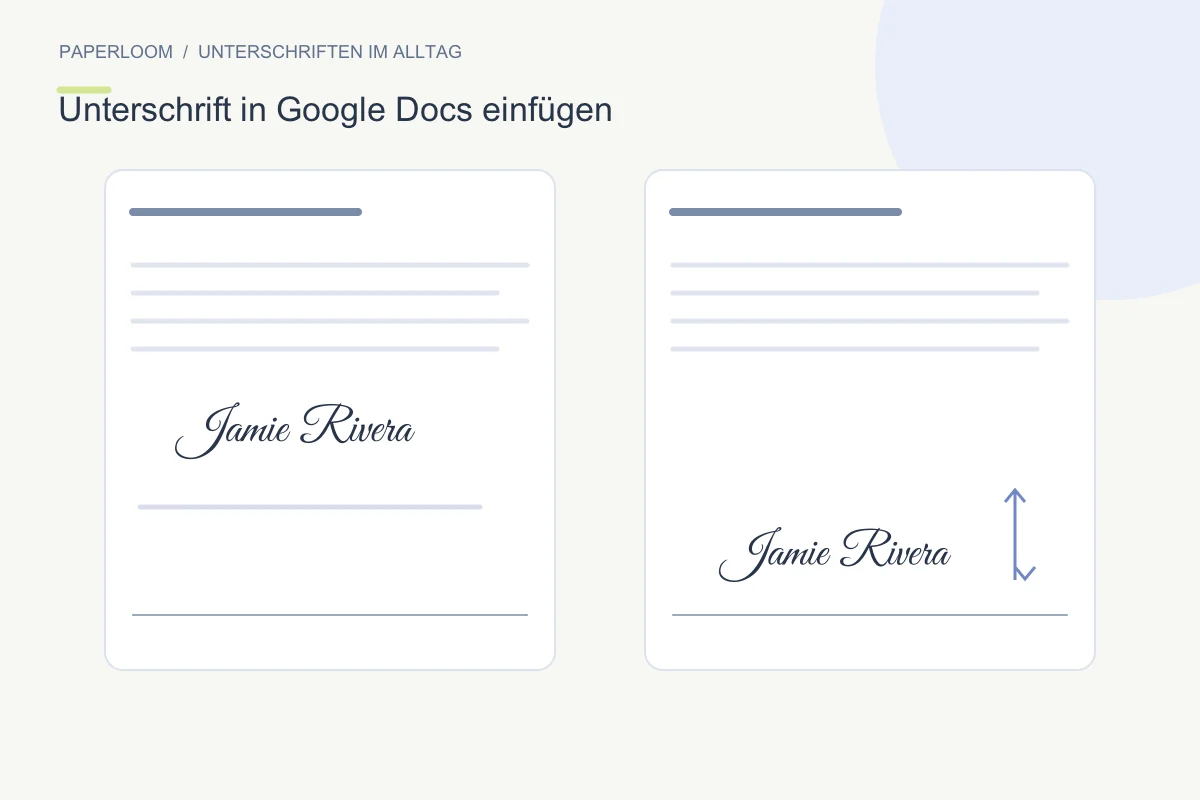
In Google Docs können Sie ein transparentes PNG als Unterschrift einfügen. Wählen Sie anschließend eine Bildposition, die zur Dokumentstruktur passt, und prüfen Sie die exportierte oder freigegebene Fassung.
Vorbereitung und Voraussetzungen
Bereiten Sie eine PNG mit vollständigen Anfangs- und Endstrichen vor. Zeichnen Sie Ihre eigene Unterschrift oder verwenden Sie ein bereinigtes Foto, wenn Sie Ihren bestehenden Namenszug übernehmen möchten. Beachten Sie, dass Personen mit Zugriff auf das Dokument auch die eingefügte Unterschrift sehen können.
Schritt für Schritt
Öffnen Sie Einfügen → Bild → Vom Computer hochladen und wählen Sie die Datei. Passen Sie die Größe an einem Eckpunkt an. Eine Position in der Textzeile eignet sich für eine Unterschrift, die mit dem Absatz zusammenbleiben soll. Für eine freie Position nutzen Sie die verfügbaren Umbruch- oder Vordergrundoptionen.
Position und Darstellung prüfen
Im seitenlosen Format stehen nicht alle Positionierungsoptionen zur Verfügung. Prüfen Sie das Seitenformat, wenn Sie eine feste Unterschriftenzeile treffen müssen. Änderungen an vorausgehenden Absätzen können die Lage verschieben. Vermeiden Sie außerdem, Namen, Datum oder Formulartext mit einer großen Grafik abzudecken.
Speichern und weitergeben
Kontrollieren Sie die Freigaberechte vor dem Versand. Exportieren Sie bei Bedarf ein PDF und öffnen Sie diese Datei erneut: Bildposition und Seitenzahl können sich von der Bearbeitungsansicht unterscheiden. Die Grafik ist eine sichtbare Ergänzung, kein Ersatz für einen vorgeschriebenen authentifizierten Signaturprozess.