Hintergrund einer Unterschrift transparent machen
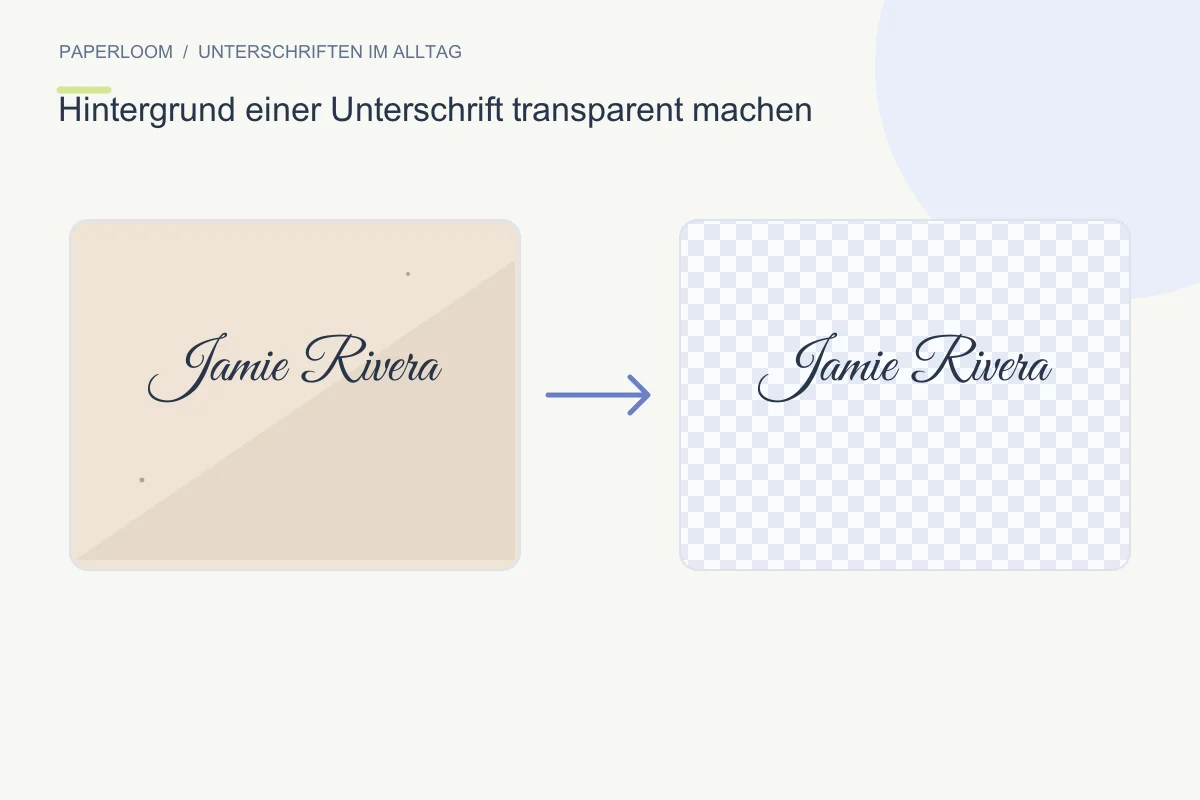
Ein transparenter Hintergrund macht eine Unterschrift für Dokumente, Formulare und E-Mail-Signaturen nutzbar, ohne ein weißes Rechteck darüberzulegen. Für die fertige Datei wählen Sie PNG.
Vorbereitung und Voraussetzungen
Schreiben Sie mit dunkler Tinte auf helles, unbedrucktes Papier. Fotografieren Sie den vollständigen Namenszug möglichst ohne Schatten oder Spiegelungen. Unterstützt werden PNG, JPG und WebP bis 8 MB und 24 Megapixel. Linien oder Papiermuster erschweren die Trennung zwischen Tinte und Hintergrund.
Schritt für Schritt
Öffnen Sie den Foto-Upload im Unterschriftswerkzeug und wählen Sie das Bild. Stellen Sie die Tintenerkennung so ein, dass die dünnen Striche sichtbar bleiben und verstreute Punkte verschwinden. Vergleichen Sie das Ergebnis mit dem Original und kontrollieren Sie besonders den Anfang sowie auslaufende Striche.
Position und Darstellung prüfen
Verschwinden Teile der Unterschrift, nehmen Sie die Einstellung zurück oder verwenden Sie ein deutlicheres Foto. Bei starken Schatten hilft eine neue Aufnahme häufig mehr als eine aggressive Bereinigung. Das Werkzeug entfernt Hintergrund und kleine Flecken und zeichnet Konturen nach; es rekonstruiert keine verlorenen Striche mit einem KI-Modell.
Speichern und weitergeben
Laden Sie die transparente PNG herunter und testen Sie sie auf einem farbigen Dokumenthintergrund. JPG hat einen weißen Hintergrund; bloßes Umbenennen der Dateiendung erzeugt keine Transparenz. Die Bildbearbeitung erfolgt lokal im Browser. Prüfen Sie selbst, an wen Sie die fertige Datei weitergeben.