Handschriftliche Signatur in Gmail einrichten
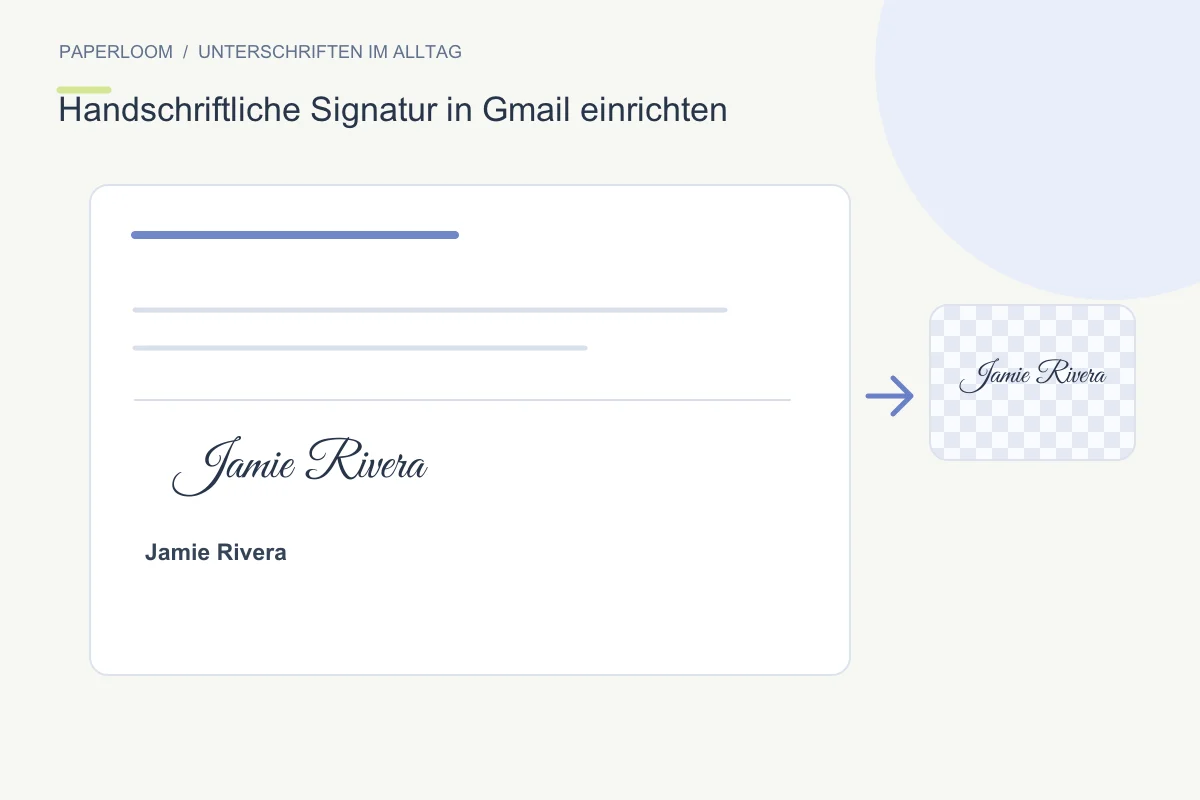
Eine handschriftliche Gmail-Signatur funktioniert am besten als Kombination aus einer kleinen Unterschriftsgrafik und lesbaren Kontaktangaben. Machen Sie nicht den gesamten E-Mail-Fußbereich zu einem einzigen Bild.
Vorbereitung und Voraussetzungen
Bereiten Sie eine transparente PNG sowie Name, gegebenenfalls Position und wenige nützliche Kontaktdaten vor. Prüfen Sie die Grafik in realistischer Größe. Ein auffälliger Namenszug sollte nicht wichtiger wirken als die eigentliche Nachricht. Verwenden Sie nur eine Unterschrift, die Sie mit den Empfängern teilen möchten.
Schritt für Schritt
Öffnen Sie Gmail am Computer und wechseln Sie über die Einstellungen zu Alle Einstellungen aufrufen → Allgemein → Signatur. Legen Sie eine Signatur an, fügen Sie Text hinzu und setzen Sie die PNG über die Bildfunktion ein. Wählen Sie die Standards für neue Nachrichten und Antworten und speichern Sie unten die Änderungen.
Position und Darstellung prüfen
Senden Sie eine Testnachricht an ein anderes Konto und prüfen Sie sie am Computer sowie auf einem Smartphone. Mobile Signatur-Einstellungen können getrennt behandelt werden. Verschwindet das Bild nach dem Einfügen, verwenden Sie eine unterstützte Bildquelle statt ausschließlich die Zwischenablage.
Speichern und weitergeben
Bei extern gespeicherten Bildern müssen Adresse und Zugriffsrechte stimmen. Machen Sie dafür keinen privaten Ordner öffentlich. Halten Sie sich an die Bildbereitstellung Ihrer Organisation. Als Text hinterlegte Kontaktdaten bleiben auch dann lesbar und kopierbar, wenn das Bild beim Empfänger nicht angezeigt wird.