PDF auf dem iPhone ohne Drucken unterschreiben
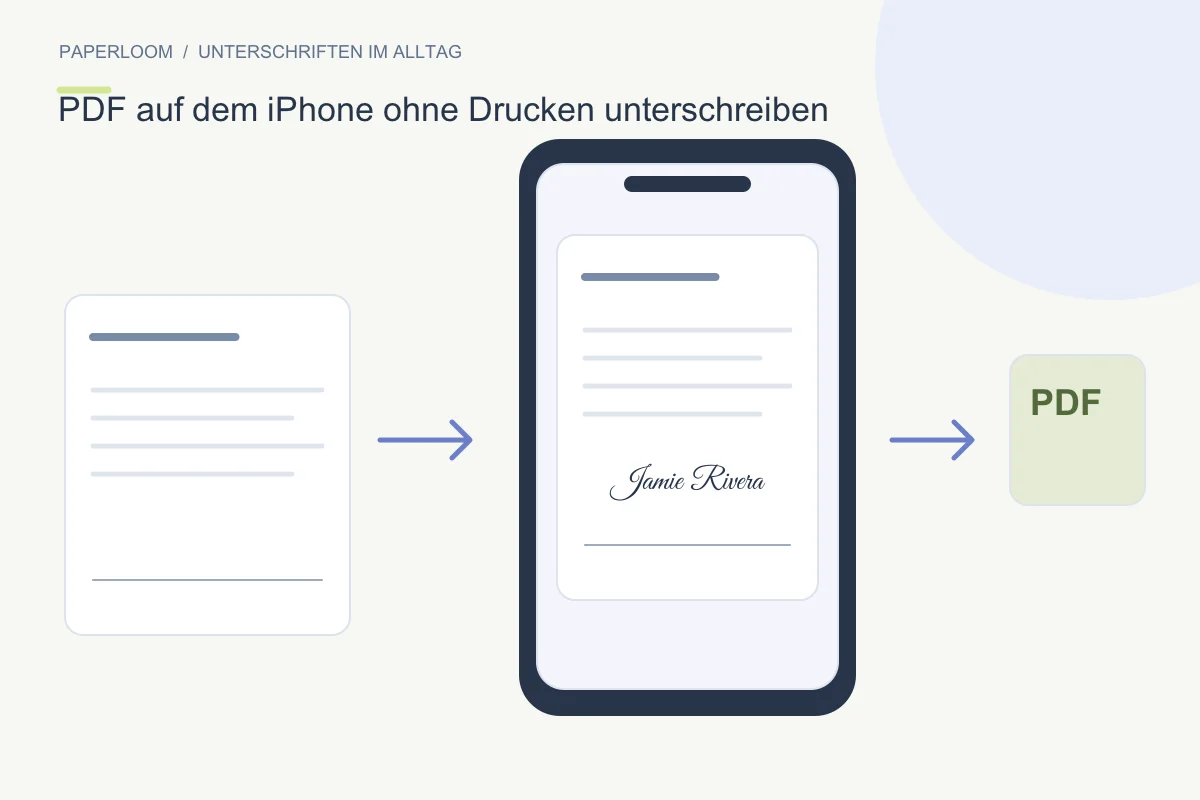
Auf dem iPhone können Sie ein PDF in einer geeigneten App oder im Browser unterschreiben, ohne es auszudrucken. Wichtig ist, anschließend die bearbeitete Datei zu speichern und nicht versehentlich das Original zu versenden.
Vorbereitung und Voraussetzungen
Behalten Sie eine Kopie der empfangenen Datei und lesen Sie die Signaturvorgaben. Auf iPhones mit der App Vorschau können Sie in den Formularwerkzeugen eine Unterschrift hinzufügen. In anderen Apps finden Sie die Funktion möglicherweise unter Markierungen. Die Bezeichnungen hängen von iOS-Version und App ab.
Schritt für Schritt
Erstellen oder wählen Sie eine Unterschrift, verschieben Sie sie in das vorgesehene Feld und passen Sie die Größe an. Prüfen Sie separate Datumsfelder und erforderliche Initialen. Eine normale Unterschriftenzeile und eine Zeugenzeile können unterschiedliche Personen oder Angaben verlangen.
Position und Darstellung prüfen
Für eine vorhandene transparente PNG können Sie Paperloom in Safari verwenden. Öffnen Sie ein unverschlüsseltes PDF bis 25 MB, importieren Sie das Bild und platzieren Sie es auf der richtigen Seite. Ergänzen Sie bei Bedarf ein Datum und laden Sie die neue Kopie herunter. Die PDF-Bearbeitung erfolgt auf diesem Gerät.
Speichern und weitergeben
Öffnen Sie das gespeicherte Ergebnis anschließend etwa über Dateien und prüfen Sie alle unterschriebenen Seiten. Ein Download allein sagt noch nicht, ob die Platzierung stimmt. Wenn der Empfänger eine authentifizierte Signiereinladung geschickt hat, verwenden Sie den vorgegebenen Dienst statt ihn durch ein Bild zu ersetzen.