Signer un PDF sur Mac avec Aperçu ou une image PNG
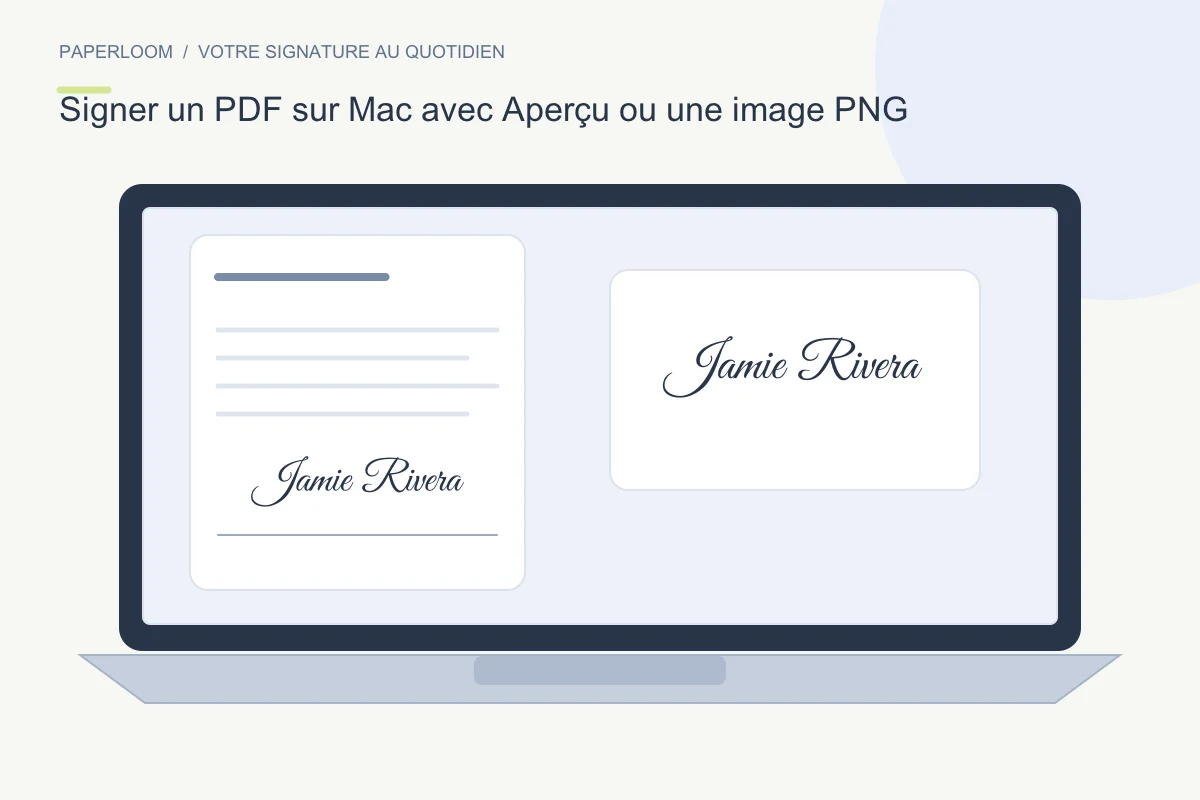
Sur Mac, Aperçu permet de capturer une signature puis de la placer sur un PDF. Si vous possédez déjà un PNG transparent, vous pouvez aussi utiliser cette image dans un outil PDF ouvert dans le navigateur.
Préparer le fichier
Dupliquez d’abord le document original, puis ouvrez-le dans Aperçu. Affichez la barre d’annotation si nécessaire. Dans la fonction de signature, choisissez une signature enregistrée ou créez-en une. Selon votre équipement, vous pouvez utiliser le trackpad, la caméra ou un appareil Apple compatible à proximité.
Les étapes à suivre
Placez la signature sur la ligne demandée et redimensionnez-la proportionnellement. Pour la caméra, utilisez de l’encre foncée sur un papier clair et uni. Contrôlez les traits fins et les extrémités. Évitez de recouvrir le nom imprimé, une date ou un autre champ.
Ajuster le résultat
Pour utiliser votre PNG, ouvrez un PDF non chiffré de 25 Mo maximum dans Paperloom et importez l’image. Choisissez la page, réglez taille et position et ajoutez la date si elle est demandée. Téléchargez ensuite le PDF signé.
Enregistrer et partager
Ouvrez la copie enregistrée et contrôlez position, date et nombre de pages. La signature mémorisée sur le Mac et le PDF exporté sont deux données différentes. Conservez des noms de fichiers distincts pour l’original et la version à transmettre. Si un certificat ou une vérification d’identité est exigé, suivez la procédure prévue.