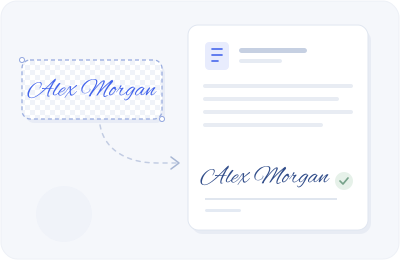
Word
Insertion → Images : choisissez le PNG. Réglez si nécessaire l’habillage sur Devant le texte, puis ajustez taille et position sur la ligne de signature.
Voir le guide pas à pasAjoutez votre signature et la date sans créer de compte. Le document est traité sur cet appareil.
Ouvrez le fichier, placez signature et date, puis enregistrez une copie signée.
Créez d’abord une signature ou ouvrez un PDF pour importer votre PNG transparent.
Le PNG transparent convient aux documents du quotidien. Les illustrations et guides montrent comment l’utiliser.
Insertion → Images : choisissez le PNG. Réglez si nécessaire l’habillage sur Devant le texte, puis ajustez taille et position sur la ligne de signature.
Voir le guide pas à pas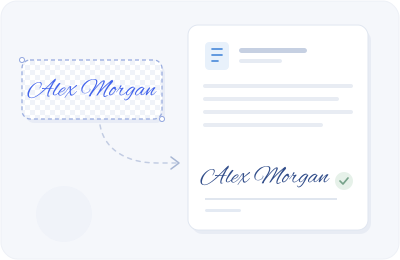
Insertion → Image → Importer depuis l’ordinateur. Choisissez le PNG et utilisez les options d’habillage ou de placement devant le texte.
Voir le guide pas à pas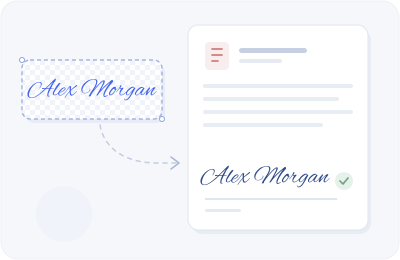
Ouvrez le PDF, choisissez la page et placez la signature. Ajustez sa taille, ajoutez la date si nécessaire puis téléchargez une copie.
Voir le guide pas à pas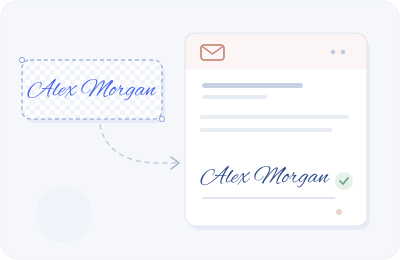
Paramètres → Voir tous les paramètres → Général → Signature. Créez la signature, insérez le PNG avec la fonction d’image et enregistrez les modifications.
Voir le guide pas à pas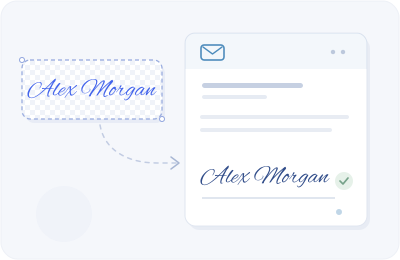
Ouvrez Paramètres → Comptes → Signatures ou la gestion de signature correspondante. Insérez le PNG et le texte, puis enregistrez. Les menus varient selon la version.
Voir le guide pas à pasContours de polices sous licence, ajustés lettre par lettre. Aucun modèle d’IA, aucune vérification d’identité et aucun traitement de votre signature sur un serveur.




Une image peut faire partie d’une signature électronique, mais elle seule ne vérifie pas l’identité et ne consigne pas le consentement. Les exigences dépendent du document et du pays.
| Fonction recherchée | Image de signature / cet outil | Service avec piste d’audit |
|---|---|---|
| Signature visible | Oui | Oui |
| Vérification de l’identité | Non fourni | Selon le prestataire |
| Piste d’audit et preuve du consentement | Non fourni | Selon le prestataire |
| Certificat cryptographique du document | Non fourni | Selon le prestataire |
Pour un contrat important, utilisez un processus adapté à vos exigences d’identité, de preuve et de conformité. Cet outil ne délivre pas de certificat numérique et ne certifie pas la validité juridique.
Oui. Sans inscription, vous pouvez créer ou dessiner une signature, nettoyer sa photo, exporter une image, signer un PDF local et télécharger des feuilles d’entraînement.
Non. Noms, photos et PDF sont traités dans le navigateur. Les polices et ressources du site sont téléchargées, mais vos saisies ne sont pas envoyées à un serveur de signature. L’enregistrement facultatif reste dans ce navigateur.
Téléchargez le PNG ou copiez l’image, puis insérez-la dans Word, Google Docs ou une signature e-mail. Le PNG conserve la transparence ; le JPG ajoute un fond blanc.
Une image seule ne prouve ni l’identité du signataire, ni son intention, ni l’absence de modification du document. Les exigences de signature électronique varient selon le document et le pays. Pour un accord important, utilisez un service de signature authentifié adapté et demandez conseil à un professionnel si nécessaire.
L’outil ajuste proportions, ligne de base et inclinaison des lettres de polices cursives sous licence. Essayez le réglage de naturel, les initiales et un ornement discret. Il repose sur des polices, pas sur un modèle d’écriture par IA.
Utilisez l’animation, la feuille PDF ou le tracé sur téléphone. L’animation des contours illustre une forme plutôt qu’un ordre de mouvements du stylo vérifié.
Oui. Changez de page et ajoutez les signatures et dates nécessaires. La copie téléchargée contient tous les placements. Le fichier doit être un PDF non chiffré de 25 Mo maximum.
Les polices cursives saisies sont destinées aux noms en alphabet latin. Pour une autre écriture, dessinez ou importez une photo afin de conserver votre propre écriture.