Wordに手書きサイン画像を挿入する方法
2026年11月3日Paperloom 編集部
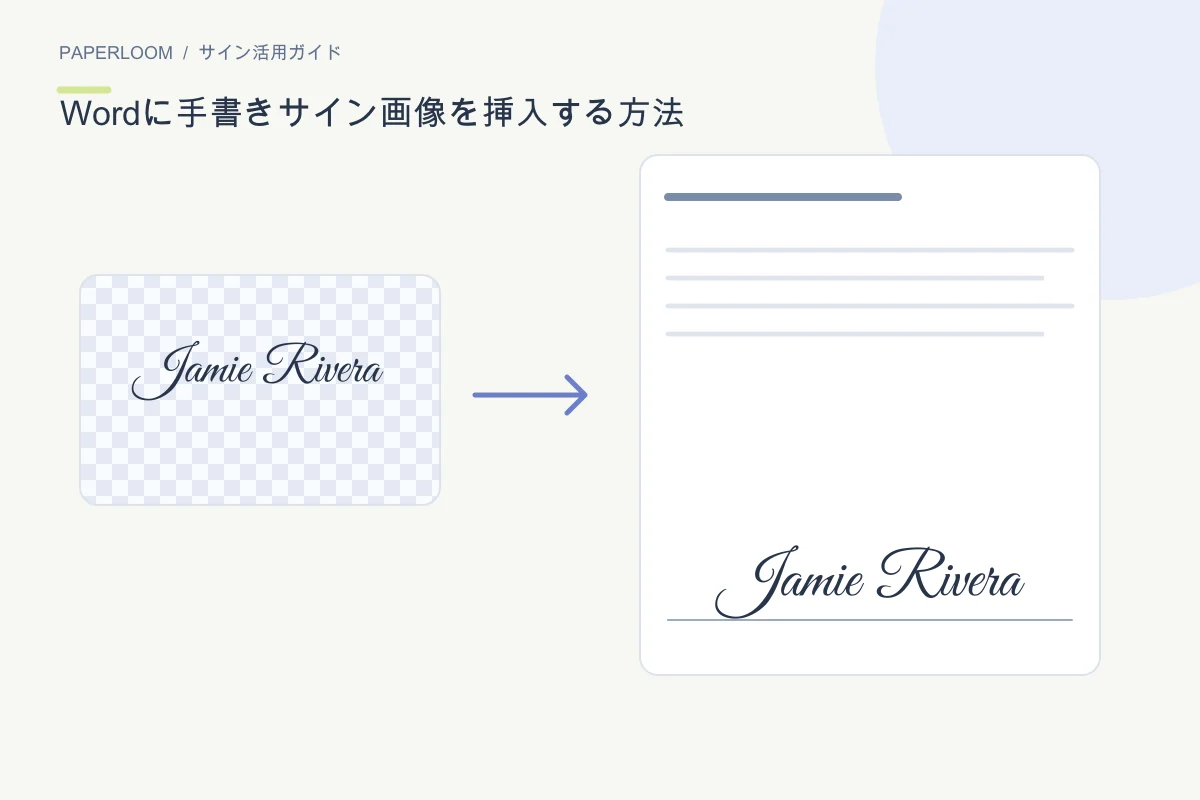
Wordに手書きサインを入れるには、背景透過PNGを画像として挿入します。文書全体を印刷・スキャンせずに、署名欄へ配置できます。
準備と確認
サイン作成ツールでラテン文字の名前から候補を選ぶか、手書き・写真から自分のサインを準備します。日本語のサインは手書きか写真を使ってください。先端が切れていないことを確認し、スクリーンショットではなくPNGファイルを保存します。
操作の手順
Wordの「挿入」から画像を選び、保存したPNGを読み込みます。画像の角をドラッグして縦横比を保ちながら縮小してください。本文と一緒に動かすなら行内、署名欄に自由に配置するなら利用できる折り返し設定を選びます。
調整するときのポイント
デスクトップ版では「前面」などで位置を調整できます。メニューはWindows、Mac、ブラウザー版で異なります。本文を後から編集すると画像が動くことがあるため、文章を仕上げてから位置を決めましょう。白い四角が出る場合は元画像を透過PNGで作り直してください。
保存・共有の前に
編集可能なWord文書を保存し、提出先がPDFを求める場合はPDFとして書き出します。保存後のファイルを開き直してサインと日付を確認してください。画像の挿入だけで本人確認や電子証明書の付与はできません。元がPDFならPDF署名ツールを直接使う方法もあります。