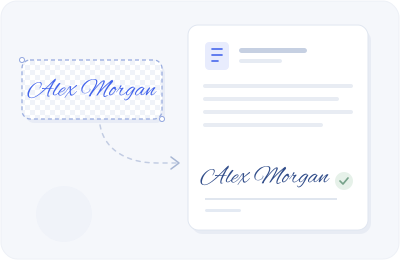
Word
「挿入」→「画像」でPNGを選びます。必要に応じて文字列の折り返しを「前面」に設定し、署名欄に合わせてサイズと位置を調整してください。
詳しい手順を見る登録せずにPDFへサインと日付を追加。文書はこの端末内で処理されます。
PDFを開き、サインと日付を配置して、署名入りのコピーを保存できます。
先にサインを作成するか、PDFを開いてご自身の透過PNGを読み込んでください。
透過PNGは日常の文書やメールで使えます。図とガイドで使い方をご紹介します。
「挿入」→「画像」でPNGを選びます。必要に応じて文字列の折り返しを「前面」に設定し、署名欄に合わせてサイズと位置を調整してください。
詳しい手順を見る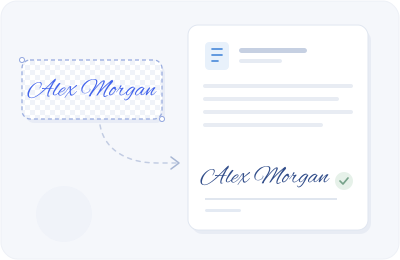
「挿入」→「画像」→「パソコンからアップロード」でPNGを選び、「前面」や「テキストを折り返す」で位置を調整します。
詳しい手順を見る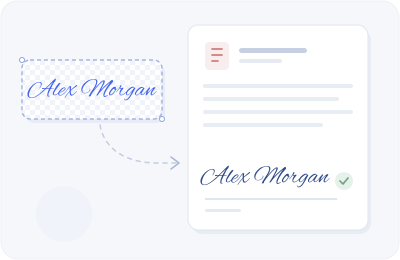
このページでPDFを開き、ページを選んでサインの位置と大きさを調整します。必要に応じて日付を付け、コピーをダウンロードしてください。
詳しい手順を見る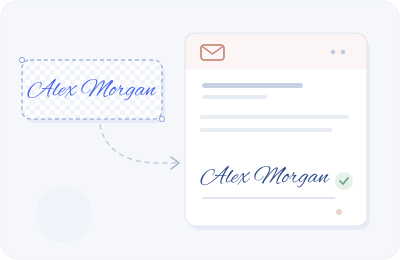
Gmailの「設定」→「すべての設定を表示」→「全般」→「署名」で作成し、画像ボタンからPNGを追加して変更を保存します。
詳しい手順を見る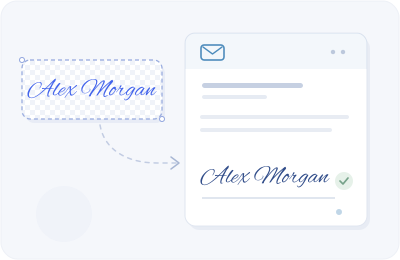
「設定」→「アカウント」→「署名」などから作成し、PNGを挿入して保存します。メニューはOutlookのバージョンによって異なります。
詳しい手順を見る



画像は電子署名の一部として使われることがありますが、画像だけで本人確認や同意の記録はできません。必要な要件は文書や地域によって異なります。
| 必要な機能 | サイン画像/このツール | 監査記録付きの署名サービス |
|---|---|---|
| 目に見えるサイン | 対応 | 対応 |
| 署名者の本人確認 | 非対応 | サービスによる |
| 監査記録と同意の証拠 | 非対応 | サービスによる |
| 文書の暗号学的な電子証明書 | 非対応 | サービスによる |
重要な契約には、本人確認・証拠・関連要件を満たす署名手続きをご利用ください。このツールは電子証明書の発行や法的効力の認証を行いません。
はい。文字入力・手書き・サイン写真の処理、画像の書き出し、本機内でのPDF署名、練習用紙のダウンロードを登録せずに利用できます。
されません。名前、写真、PDFはブラウザー内で処理されます。書体やサイトの画像はダウンロードされますが、入力内容を署名サーバーへ送りません。任意で保存したサインも、このブラウザー内に保存されます。
PNGをダウンロードするか画像をコピーし、Word、Googleドキュメント、メール署名に挿入します。PNGは背景透過、JPGは白背景です。
画像だけでは、署名者の本人確認、署名の意思、文書が変更されていないことを証明できません。電子署名の要件は用途や地域によって異なります。重要な契約には適切な認証付き署名サービスを使用し、必要に応じて専門家にご相談ください。
使用許諾のある筆記体フォントの輪郭をもとに、文字ごとの比率、基線、傾きを変化させています。自然さのスライダーやイニシャル、控えめな装飾をお試しください。AI手書きモデルではありません。
形の再生を見たり、練習用PDFを印刷したり、スマートフォンでなぞったりできます。フォントの再生は形の参考であり、検証された筆順ではありません。
はい。ページを切り替えてサインや日付を追加し、すべての配置を含むコピーを保存できます。25 MB以内の暗号化されていないPDFが必要です。
文字入力の書体はラテン文字向けです。日本語、韓国語、中国語などは手書きまたは写真アップロードをご利用ください。ご自身の筆跡をそのまま使えます。