MacのプレビューやPNGでPDFに署名する方法
2026年11月3日Paperloom 編集部
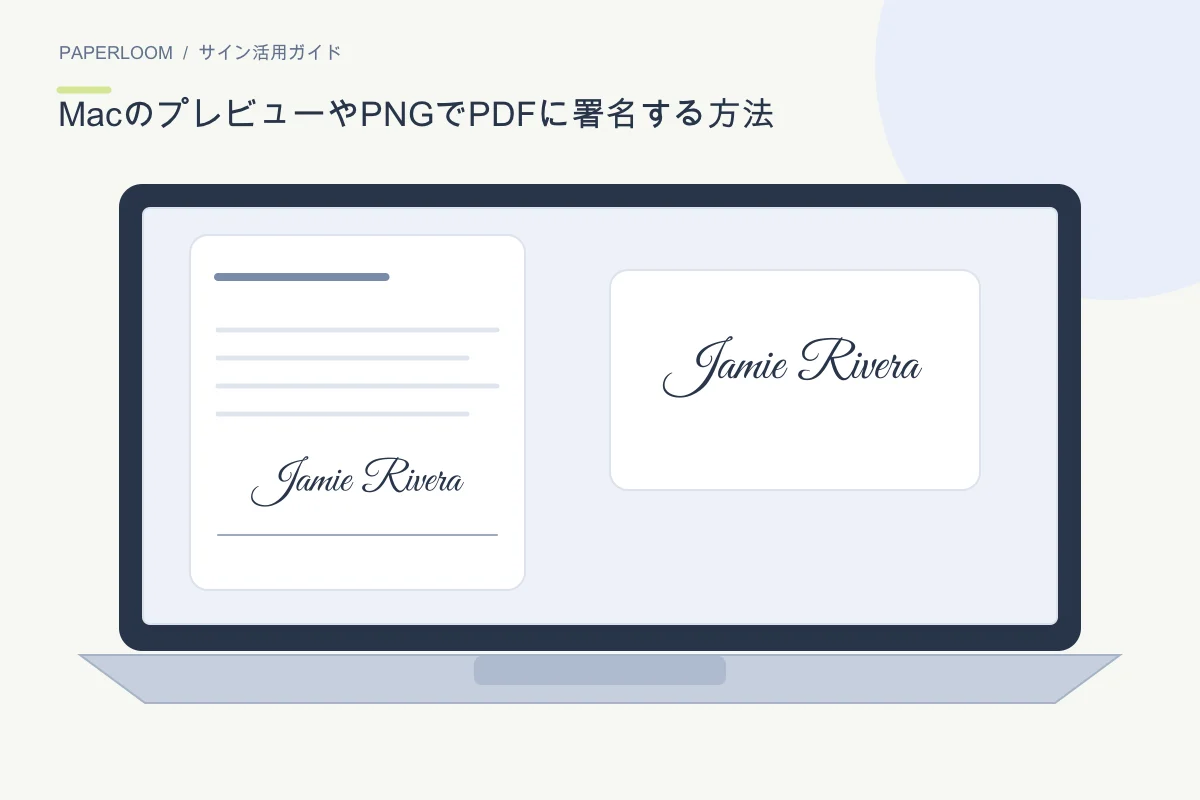
Macではプレビューでサインを取り込み、PDFへ配置できます。すでにサインの透過PNGがある場合は、ブラウザーでその画像を読み込む方法も選べます。
準備と確認
元のPDFを複製し、プレビューで開きます。必要に応じてマークアップツールバーを表示し、署名ボタンから既存のサインを選ぶか新しく作成してください。対応するトラックパッド、カメラ、近くのApple端末などを利用できます。
操作の手順
サインを署名欄に移動し、角を使ってサイズを整えます。トラックパッドでは自然に書ける大きさで入力し、カメラでは明るい無地の紙に濃いインクで書いたサインを見せます。細い線や端の装飾が欠けていないか確認してください。
調整するときのポイント
PNGを利用する場合は、PaperloomのPDF署名ツールで文書を開き、サイン画像を読み込みます。必要なページへ配置し、日付を追加してPDFをダウンロードします。25 MB以内の暗号化されていないPDFが対象です。
保存・共有の前に
保存後にファイルを開き直し、位置、日付、ページ数を確認します。Mac上の保存済みサインと、書き出したPDFは別のデータです。大切な原本と提出用コピーを区別し、本人確認や証明書が必要な場合は相手の指定する手続きを使ってください。