iPhone에서 인쇄 없이 PDF에 서명하는 방법
2026년 11월 3일Paperloom 편집팀
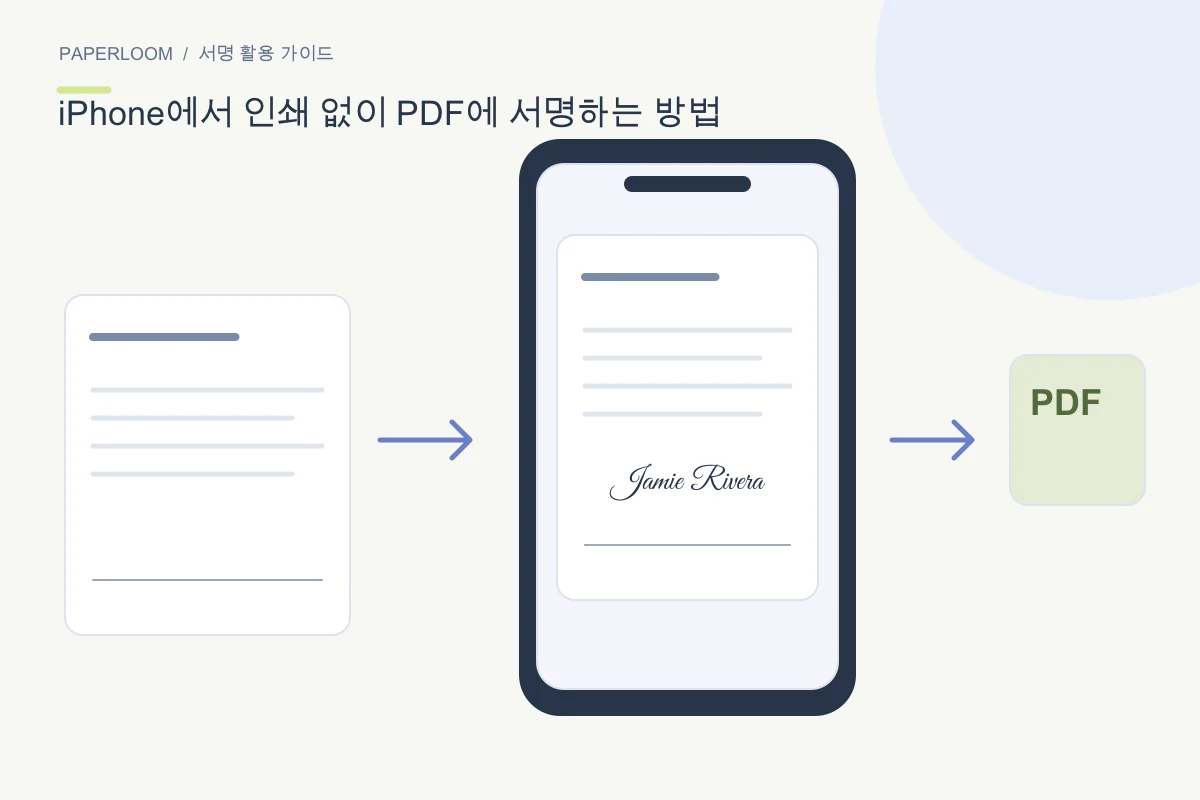
iPhone에서는 PDF 앱의 서명 기능이나 브라우저 도구를 이용해 인쇄 없이 서명을 추가할 수 있습니다. 마지막에 서명한 사본을 저장하고 확인하는 과정이 중요합니다.
준비 및 확인
받은 PDF 원본을 별도로 보관하고 지정된 서명 절차가 있는지 먼저 확인하세요. 미리보기 앱이 있는 iPhone에서는 PDF의 양식 작성 도구에서 서명을 추가할 수 있습니다. 다른 앱에서는 마크업 안에 서명 메뉴가 있을 수 있습니다.
단계별 사용법
앱에서 서명을 만들거나 선택한 뒤 서명란으로 이동하고 크기를 조정하세요. 앱과 iOS 버전에 따라 버튼이 다르므로 현재 화면의 추가 또는 서명 메뉴를 확인합니다. 별도 날짜란이 있다면 요구하는 형식에 맞춰 작성하세요.
조정할 때 확인할 점
투명 PNG가 있다면 Safari에서 Paperloom의 PDF 서명 도구를 이용할 수도 있습니다. 암호화되지 않은 25 MB 이하 PDF를 열고 PNG를 가져와 배치한 뒤 필요하면 날짜를 추가하세요. 파일 처리는 이 기기 안에서 이루어집니다.
저장하고 공유하기 전에
저장 또는 다운로드한 뒤 파일 앱 등에서 완성된 PDF를 다시 열어보세요. 원본이 아닌 서명된 사본을 보내야 합니다. 인증이 포함된 서명 초대를 받은 경우에는 이미지 배치로 대신하지 말고 지정된 서비스를 이용하세요.