手写页面打印清单:从浏览器预览到完整 PDF
打印前检查纸张尺寸、字体、页数、边距和背景图形,让手写风格页面与完整 PDF 少一点意外。
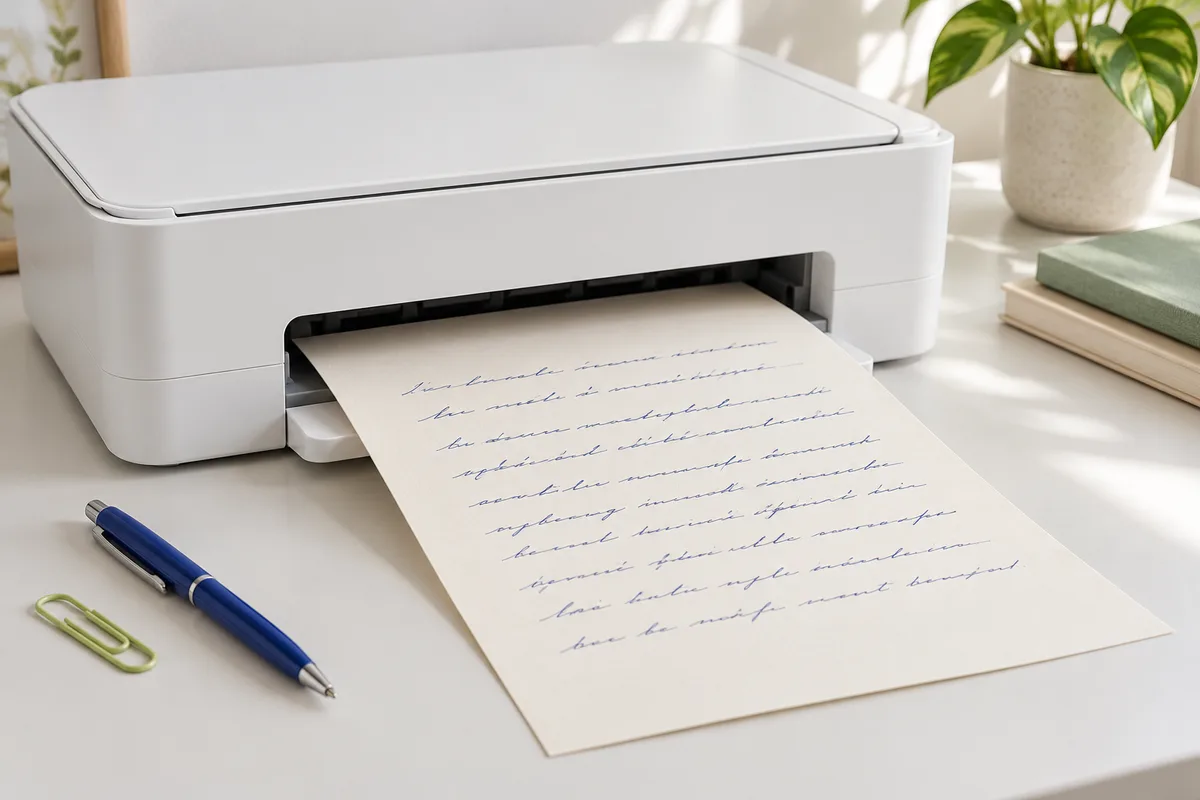
屏幕上看起来舒服的一页,打印后仍可能出现句子被裁切、纸张横线消失等问题。最后一次预览,就是发现这些小差异的机会。不论你准备保存学习笔记、寄出私人信件,还是导出整份 PDF,都可以按照下面的顺序检查。
导出之前,先检查文字与页数
先读内容,再看排版。核对人名、日期、数字以及引用是否准确。然后逐页检查开头与结尾,看看是否有标题单独落在页底,或最后一页只有很少内容。必要时调整间距或精简措辞,而不是盲目缩小字体。
工作台支持输入、粘贴和导入纯 TXT 文件,当前文本上限为 12,000 个字符,不直接导入 PDF 或 Word。来自其他应用的内容,请先整理相应文字,并保留原始文档作为可编辑来源。
按正常阅读大小检查字体
重点看数字、标点、中文和学科符号。有些字体在英文示例里很统一,遇到缺失字形时却会使用另一种备用字体。正式导出前,选择覆盖所需文字的字体,避免同一段内容出现突兀变化。
导入的字体文件在浏览器本地应用,不会自动云同步,也不是根据手写照片训练得到的新字体。想在以后还原页面,请保留字体原文件及其授权说明。准备出售或商业分发成品时,要确认许可范围适合相应用途。
分清当前页 PNG 与完整 PDF
PNG 导出保存的是当前选中的页面,适合一张便笺或在消息里分享的图片。下载前先确认页码,需要多张图片时请逐页导出。
需要整份分页文档时,使用全部页面的浏览器打印流程,并在打印窗口选择“另存为 PDF”(具体名称取决于浏览器)。检查预览,确认所有预期页面都已包含。PDF 由浏览器打印系统生成,并非服务器端的文档转换服务。
对齐纸张尺寸、边距与缩放
选择实际要使用的纸张。A4 和 Letter 的比例不同,选错可能改变布局或裁切边缘。从默认缩放开始,检查四周;若内容被裁切,再调整缩放或边距,并重新确认文字仍然容易阅读。
许多家用打印机无法打印到最边缘。重要文字与纸边之间请留出余量,装订或打孔的一侧需要更多空白。内容太满时,优先拆成两页或减少重复文字,不要把字缩到难以辨认。
检查浏览器附加选项
希望保留底色或横线时,请启用背景图形。不想出现网址和日期时,请关闭浏览器页眉页脚。选项名称与位置因浏览器和操作系统而异,因此要以当前预览为准。
大量打印前先打一张样张。在实际阅读环境里确认对比度,深蓝或炭黑通常比很浅的装饰墨色更清楚。更多排版细节可以参考打印指南。
留下一份以后能修改的版本
同时保存原文与最终导出文件。草稿不会自动同步到云端,清理网站数据后可能丢失。PDF 适合保留成品外观,纯文字适合以后继续修改。下一次创作可以从空白模板开始,或在模板书架里选择更适合用途的纸张。