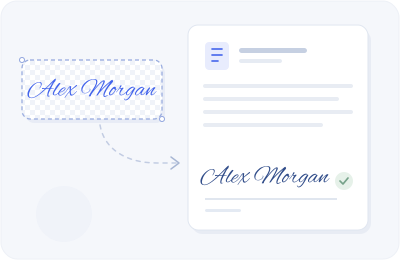
Word
选择「插入 → 图片 → 此设备」,选中 PNG;将文字环绕设为「浮于文字上方」,再缩放并放到签名线处。
用鼠标、手指或触控笔写出自己的签名,自动平滑笔迹,导出透明 PNG 或直接签 PDF。
打开文件,放好签名与日期,再下载已签署的副本。
先在上方选择签名,或打开 PDF 后导入自己的透明 PNG。
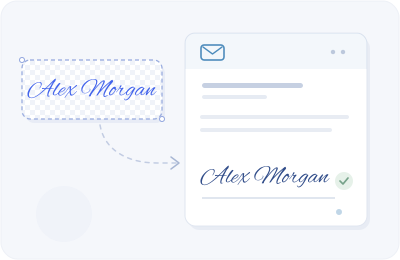
透明 PNG 可用于日常文档。下面的简短示意展示了插入方法。
选择「插入 → 图片 → 此设备」,选中 PNG;将文字环绕设为「浮于文字上方」,再缩放并放到签名线处。
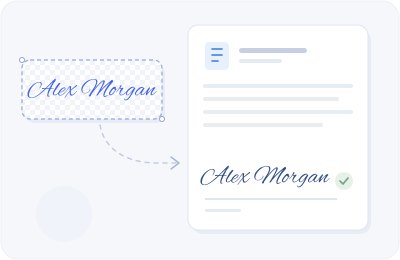
选择「插入 → 图片 → 从计算机上传」,选中 PNG,再选择「浮于文字上方」或「文字环绕」调整位置。
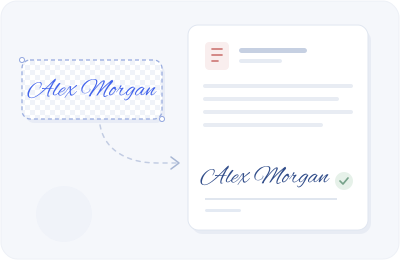
在本页打开 PDF,选择页码,放好签名并调整大小,按需添加日期,下载副本。
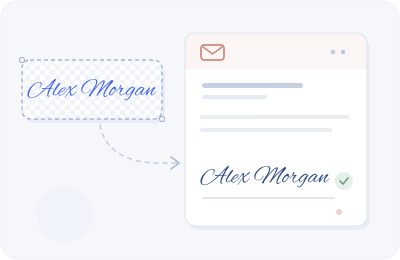
进入「设置 → 查看所有设置 → 常规 → 签名」,新建签名并点击「插入图片」上传 PNG,最后在底部保存更改。
进入「设置 → 帐户 → 签名」(或「邮件 → 撰写和回复」),新建签名、插入 PNG 并保存;不同版本菜单可能不同。




粘贴的图片可以构成电子签名的一部分,但图片本身无法验证身份或记录同意。要求因文件类型和司法辖区而异。
| 你需要的能力 | 签名图片 / 本工具 | 带审计记录的签署服务 |
|---|---|---|
| 可见签名 | 支持 | 支持 |
| 签署者身份核验 | 不提供 | 依服务而定 |
| 审计记录与同意证据 | 不提供 | 依服务而定 |
| 文档数字证书 | 不提供 | 依服务而定 |
重要合同请使用满足身份、证据和监管要求的签署流程。本工具不签发数字证书,也不认证法律效力。
免费。无需注册即可生成或手画签名、处理签名照片、导出图片、签署本地 PDF 和下载练习纸。
不会。这些工具在浏览器内处理名字、照片和 PDF。网站会下载字体与静态资源,但输入内容不会发送给签名服务器;可选保存的签名只留在当前浏览器。
下载 PNG 或复制图片,然后插入 Word、Google Docs 或邮件签名。PNG 保留透明背景,JPG 则有白色背景。
仅有图片无法证明签署者身份、签署意愿或文件是否被更改。电子签名要求因地区而异;重要协议请使用合适的身份核验签署服务,必要时寻求专业意见。
打字工具基于授权花体字体轮廓,对字母比例、基线和倾斜做变化。可调整自然度、尝试缩写并加适度花饰。它基于字体,不是 AI 手写模型。
可以观察形状动画、打印练习纸,或在手机上沿范本描红。字体轮廓回放用于展示形状,不是经过验证的运笔顺序。
可以切换页面并多次放置签名、添加日期,下载时会保留所有位置。文件须为不超过 25 MB 的未加密 PDF。
花体字体库面向拉丁字母姓名。中文、阿拉伯文等文字可用手画或上传照片,这两种方式保留你自己的笔迹。