E-Mail-Signatur mit Bild in Outlook einrichten
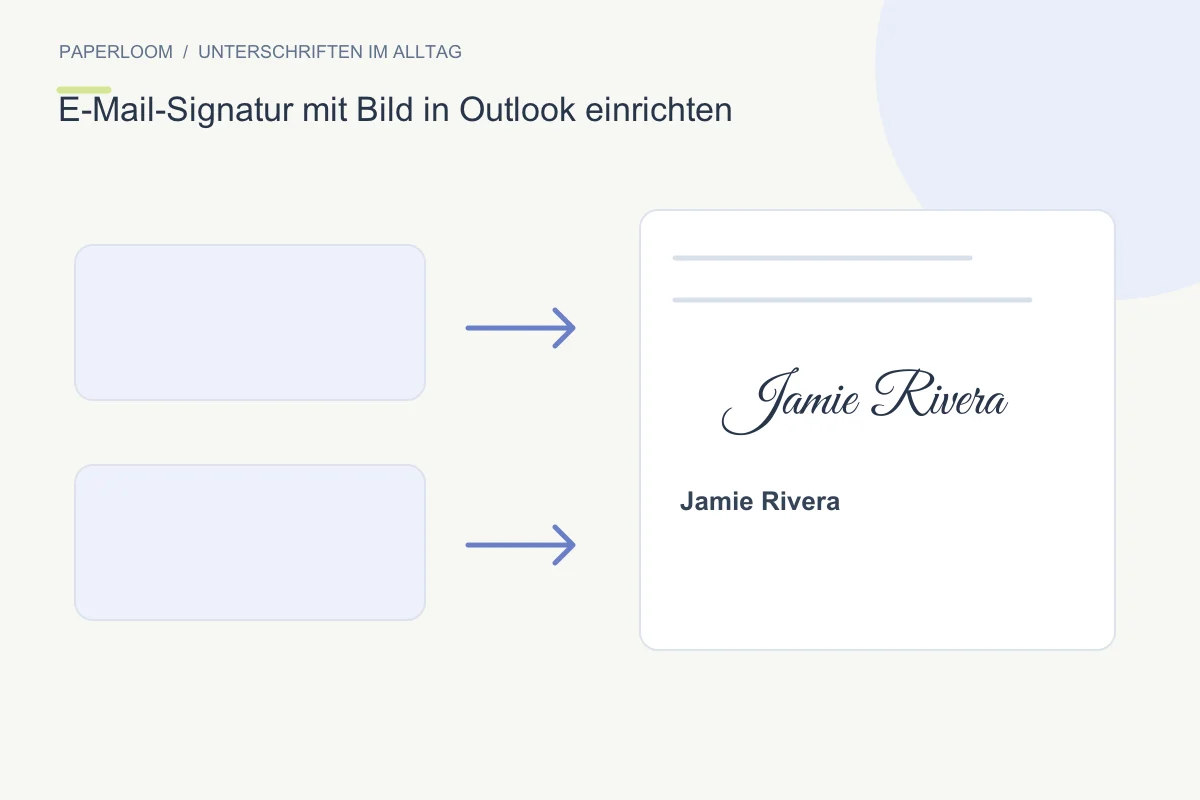
Eine Outlook-Signatur mit Bild richten Sie je nach Version an unterschiedlichen Stellen ein. Prüfen Sie zuerst, ob Sie das neue Outlook, Outlook im Web oder das klassische Outlook für Windows verwenden.
Vorbereitung und Voraussetzungen
Bereiten Sie eine transparente Unterschrift und einen kurzen Kontaktblock vor. Das E-Mail-Signaturwerkzeug kann formatierten Inhalt kopieren. Entfernt Outlook dabei die eingebettete Grafik, laden Sie stattdessen die PNG herunter und fügen sie im Signatur-Editor separat ein. Achten Sie auf das richtige Absenderkonto.
Schritt für Schritt
Im neuen Outlook und im Web finden Sie die Funktion beispielsweise unter Einstellungen → Konten → Signaturen. Erstellen Sie eine benannte Signatur, ergänzen Sie Text und Bild und bestimmen Sie die Standards für neue Nachrichten, Antworten und Weiterleitungen. Die genaue Oberfläche kann sich je nach Version unterscheiden.
Position und Darstellung prüfen
Im klassischen Windows-Outlook öffnen Sie eine neue Nachricht und dann Signatur → Signaturen. Wählen Sie das passende Konto und speichern Sie die Standardzuordnung. Senden Sie eine Testnachricht an eine andere Adresse. Prüfen Sie Bildgröße, Proportionen, Links und einen möglichen weißen Hintergrund.
Speichern und weitergeben
Testen Sie auch eine Antwort und öffnen Sie dafür gegebenenfalls ein neues Nachrichtenfenster. Bereits offene Entwürfe übernehmen Änderungen nicht immer sofort. Welche Signaturen zwischen Geräten verfügbar sind, hängt von App und Organisation ab; eine automatische Übernahme auf jedes Gerät ist nicht garantiert.