Handschriftliche Unterschrift in Word einfügen
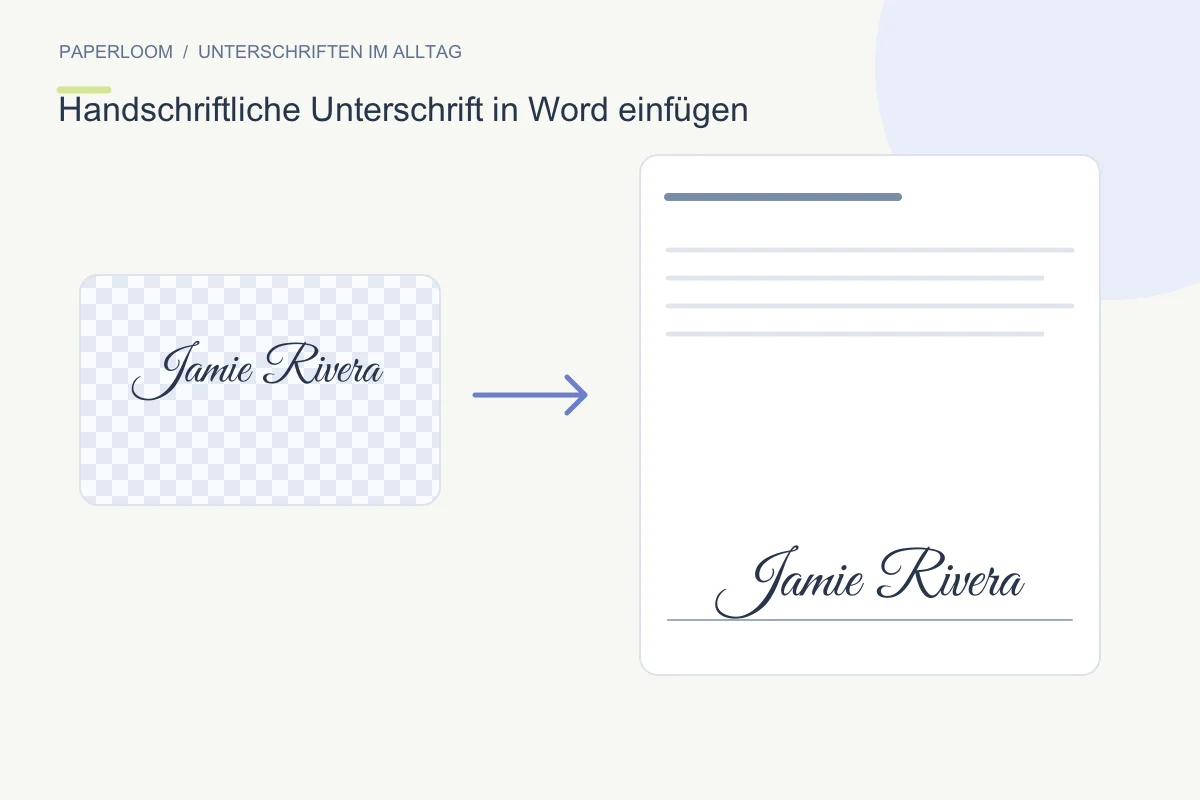
Eine handschriftliche Unterschrift lässt sich in Word als transparentes PNG einfügen. So bleibt die Dokumentfläche um die Schrift sichtbar und Sie müssen nicht das gesamte Dokument ausdrucken und wieder einscannen.
Vorbereitung und Voraussetzungen
Erstellen Sie eine Unterschrift, zeichnen Sie sie selbst oder bereinigen Sie ein Foto. Wählen Sie dunkle Tinte und kontrollieren Sie die feinen Striche. Laden Sie die PNG-Datei herunter, statt einen Screenshot der Vorschau zu verwenden: Das Schachbrettmuster zeigt Transparenz an und gehört nicht in die fertige Unterschrift.
Schritt für Schritt
Wählen Sie in Word Einfügen und anschließend Bilder. Öffnen Sie Ihre PNG und verkleinern Sie das Bild über einen Eckpunkt, damit die Proportionen erhalten bleiben. Verwenden Sie eine Position in der Textzeile, wenn das Bild mit einem Absatz wandern soll. Für eine freie Platzierung prüfen Sie die verfügbaren Textumbruchoptionen.
Position und Darstellung prüfen
In der Desktopversion eignet sich häufig Vor den Text, um das Bild auf eine vorhandene Unterschriftenzeile zu schieben. Die Menüs unterscheiden sich zwischen Windows, Mac und Webversion. Stellen Sie erst den Text fertig: Änderungen oberhalb können den Bildanker oder die Zeile verschieben. Bei einem weißen Rechteck benötigen Sie eine wirklich transparente PNG.
Speichern und weitergeben
Speichern Sie die bearbeitbare Word-Datei. Falls ein PDF verlangt wird, exportieren Sie es und öffnen die fertige Datei erneut. Kontrollieren Sie Position, Größe, Datum und Seitenzahl. Ein eingefügtes Bild erstellt kein digitales Zertifikat. Liegt die Vorlage bereits als PDF vor, können Sie stattdessen direkt das PDF-Werkzeug verwenden.