PDF ohne Drucken oder Scannen unterschreiben
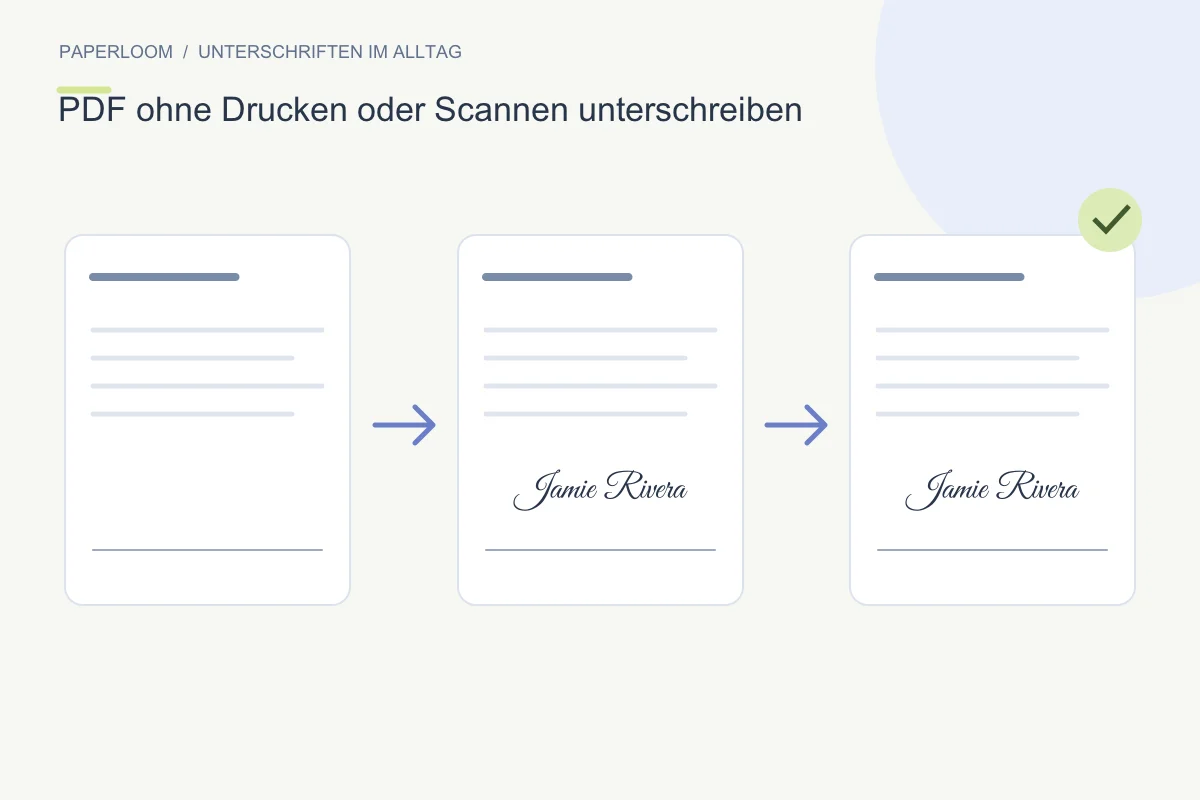
Ein PDF lässt sich ohne Drucken unterschreiben, indem Sie ein Unterschriftsbild platzieren und eine neue PDF-Datei speichern. Entscheidend ist, anschließend die tatsächlich heruntergeladene Kopie zu prüfen.
Vorbereitung und Voraussetzungen
Lesen Sie zuerst die Vorgaben des Empfängers. Eine sichtbare Unterschrift ersetzt keinen vorgeschriebenen Identitätsnachweis oder Zertifikatsdienst. Bewahren Sie das Original auf. Paperloom unterstützt unverschlüsselte PDFs bis 25 MB und entfernt keinen Passwortschutz.
Schritt für Schritt
Erstellen Sie eine Unterschrift oder halten Sie eine transparente PNG bereit. Öffnen Sie das PDF im Signierwerkzeug, wählen Sie die richtige Seite und importieren oder platzieren Sie die Unterschrift. Die Übergabe einer zuvor ausgewählten Unterschrift funktioniert im selben Browser; ein anderes Gerät übernimmt sie nicht automatisch.
Position und Darstellung prüfen
Verschieben Sie die Unterschrift auf die vorgesehene Zeile und passen Sie ihre Breite an. Lassen Sie Namen und Formulartext sichtbar. Fügen Sie bei Bedarf ein Datum hinzu und kontrollieren Sie dessen Wert und Format. Für weitere Seiten wechseln Sie die Seite und ergänzen die jeweils benötigten Platzierungen.
Speichern und weitergeben
Laden Sie das unterschriebene PDF herunter und öffnen Sie es in einem separaten PDF-Programm. Prüfen Sie alle betroffenen Seiten, die Lesbarkeit und die Datumsangaben. Die Verarbeitung erfolgt im Browser; zum Laden der Website ist trotzdem eine Verbindung nötig. Senden Sie die ausgefüllte Kopie und bewahren Sie das Original getrennt auf.