Ajouter une signature dans Google Docs
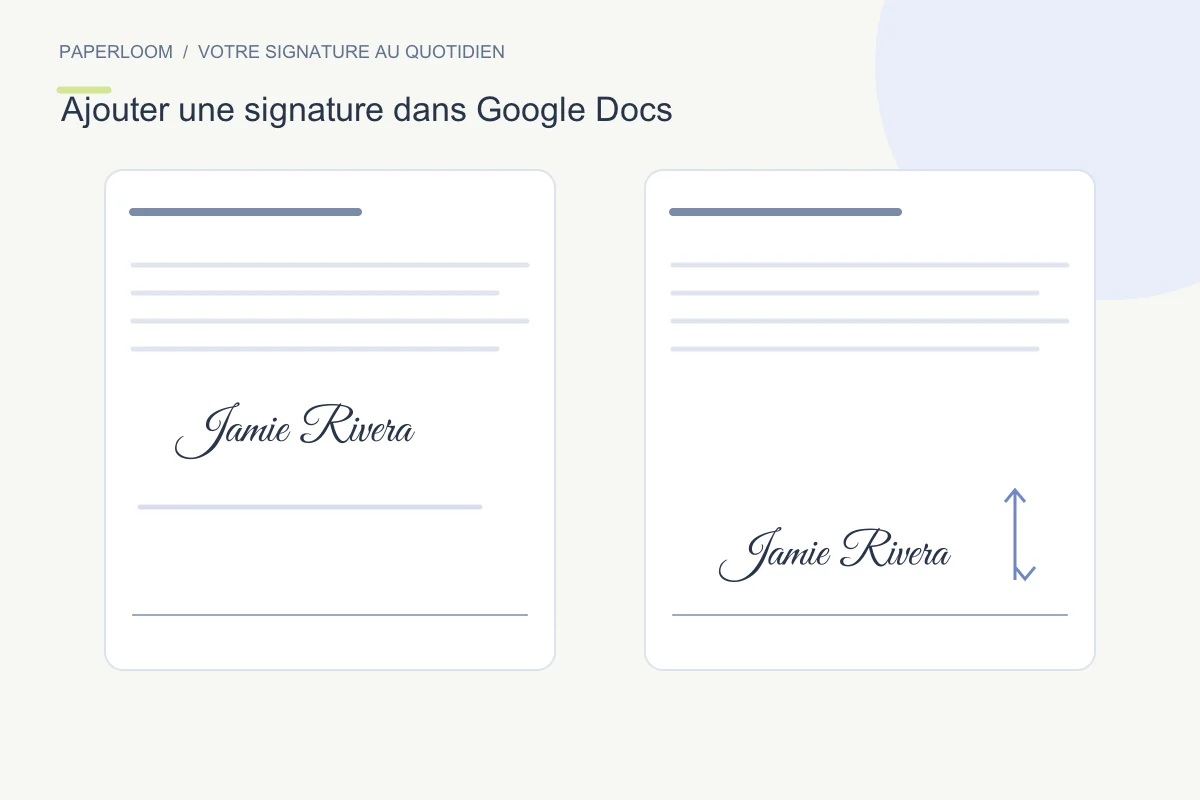
Pour ajouter une signature dans Google Docs, insérez un PNG transparent et choisissez une disposition adaptée au document. Contrôlez ensuite la version partagée ou exportée, pas uniquement l’écran de rédaction.
Préparer le fichier
Préparez une image complète et nette. Dessiner votre signature ou nettoyer sa photo permet de conserver votre propre écriture. Gardez à l’esprit que les personnes ayant accès au document pourront également voir la signature que vous y insérez.
Les étapes à suivre
Utilisez Insertion → Image → Importer depuis l’ordinateur, puis sélectionnez le PNG. Ajustez sa taille depuis un coin. Le mode aligné sur le texte convient si la signature doit suivre un paragraphe. Pour une position libre, examinez les options d’habillage ou de placement devant le texte disponibles.
Ajuster le résultat
Le format sans pages ne propose pas toutes les options de positionnement. Si vous devez viser une ligne précise, vérifiez le format du document. Des modifications dans les paragraphes précédents peuvent déplacer l’image. Évitez de recouvrir un nom imprimé, une date ou une consigne du formulaire.
Enregistrer et partager
Contrôlez les droits de partage avant l’envoi. Si vous exportez un PDF, ouvrez ce fichier pour vérifier la position et le nombre de pages. Assurez-vous que les traits restent lisibles à la taille finale. L’ajout d’une image est distinct d’un service de signature authentifié exigé par le destinataire.