Rendre transparent le fond d’une signature
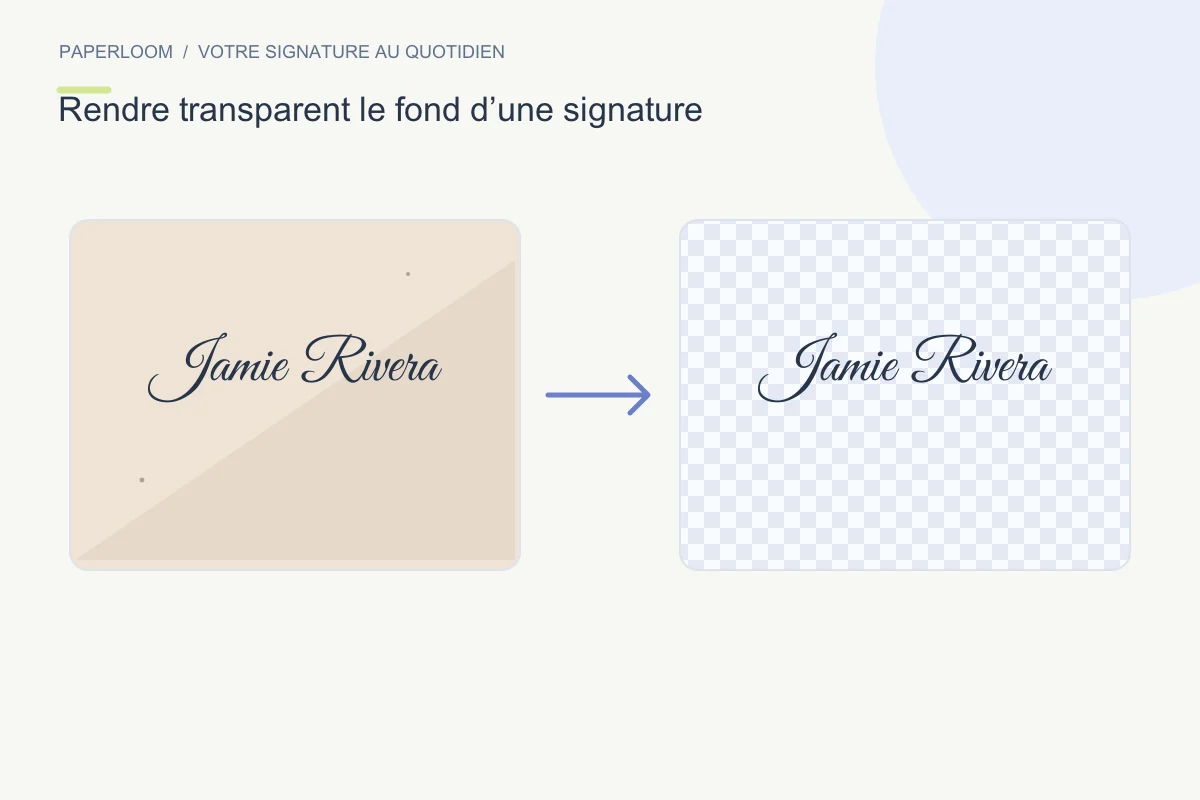
Rendre le fond d’une signature transparent permet de l’insérer dans un document ou un e-mail sans rectangle blanc. Choisissez le format PNG pour conserver cette transparence.
Préparer le fichier
Écrivez avec une encre foncée sur du papier clair et uni. Photographiez toute la signature en limitant ombres et reflets. Les fichiers PNG, JPG et WebP sont acceptés jusqu’à 8 Mo et 24 mégapixels. Les lignes imprimées et les textures compliquent la séparation entre l’encre et le papier.
Les étapes à suivre
Ouvrez l’import de photo dans le générateur et sélectionnez l’image. Réglez la détection de l’encre pour préserver les traits fins tout en retirant les petites taches isolées. Comparez avec l’original et vérifiez les débuts de lettres ainsi que les traits de fin.
Ajuster le résultat
Si une partie disparaît, revenez à un réglage moins fort ou prenez une photo plus nette. Une nouvelle prise de vue est souvent préférable à un nettoyage excessif d’une ombre marquée. L’outil nettoie le fond et trace les contours ; il ne recrée pas avec une IA des traits absents de la photo.
Enregistrer et partager
Téléchargez le PNG et testez-le sur un fond coloré. Le JPG conserve un fond blanc ; renommer son extension ne le rend pas transparent. Le traitement se fait sur votre appareil, mais vous devez vérifier vous-même les accès au fichier final et choisir à qui le transmettre.