Ajouter une signature manuscrite dans Gmail
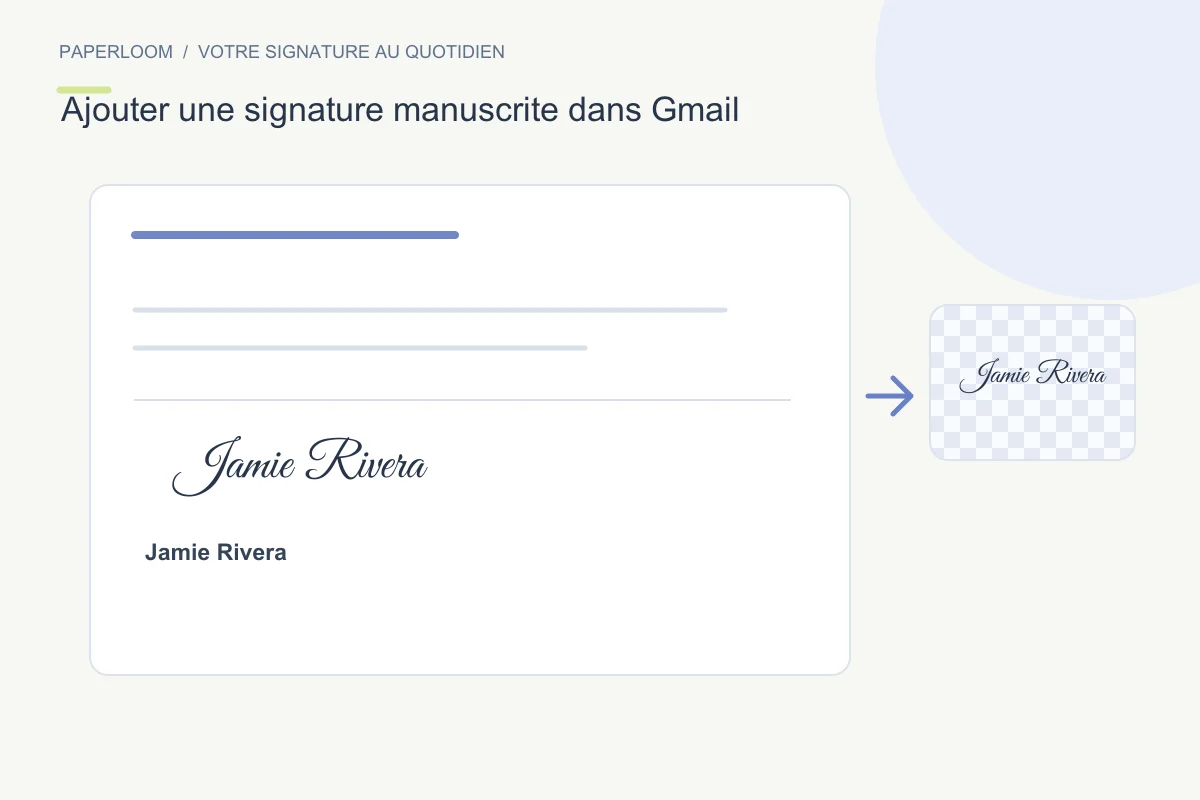
Une signature Gmail manuscrite fonctionne bien avec une petite image et des coordonnées en texte. Évitez de transformer tout le bloc de contact en une seule image, difficile à lire lorsque les images sont bloquées.
Préparer le fichier
Préparez un PNG transparent, votre nom, votre fonction si elle est utile et quelques coordonnées. Vérifiez la taille dans un message normal. Une signature trop grande ou trop décorative détourne l’attention du contenu. Utilisez seulement une image que vous souhaitez communiquer aux destinataires.
Les étapes à suivre
Sur ordinateur, ouvrez les paramètres Gmail, puis Voir tous les paramètres → Général → Signature. Créez une signature, ajoutez le texte et insérez le PNG avec la fonction d’image proposée. Sélectionnez les signatures par défaut des nouveaux messages et des réponses, puis enregistrez les modifications en bas de la page.
Ajuster le résultat
Envoyez un message de test à un autre compte et vérifiez-le sur ordinateur et téléphone. Le réglage de signature de l’application mobile peut être distinct. Si l’image disparaît après un collage, utilisez une méthode d’insertion prise en charge plutôt que le seul presse-papiers.
Enregistrer et partager
Pour une image hébergée ailleurs, vérifiez son adresse et ses droits d’accès. Ne rendez pas public un dossier privé uniquement pour afficher une petite signature. Suivez les règles de votre organisation. Les coordonnées en texte restent sélectionnables et lisibles même lorsque le destinataire ne charge pas l’image.