Signer un PDF sur iPhone sans imprimer
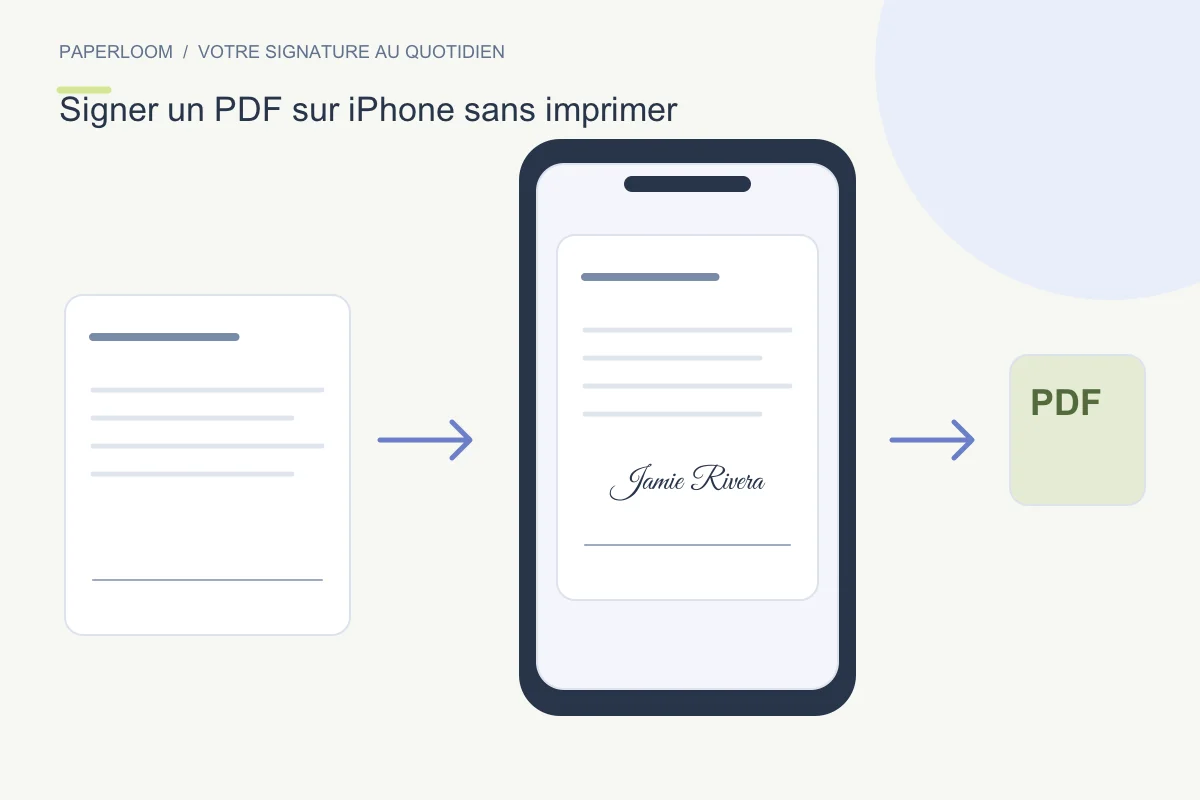
Sur iPhone, vous pouvez signer un PDF dans une application compatible ou avec un outil dans le navigateur, sans l’imprimer. L’étape essentielle est d’enregistrer puis de vérifier la copie modifiée.
Préparer le fichier
Gardez le fichier reçu et lisez les consignes du destinataire. Sur les iPhone équipés d’Aperçu, les outils de formulaire permettent d’ajouter une signature. Dans une autre application, la commande peut se trouver dans Annoter. Les boutons dépendent de l’application et de la version d’iOS.
Les étapes à suivre
Créez ou choisissez une signature, déplacez-la dans le champ prévu et ajustez sa taille. Vérifiez séparément les dates, initiales et lignes de témoin : ces zones ne demandent pas toujours la même information. Ne masquez pas les instructions imprimées autour du champ.
Ajuster le résultat
Si vous avez déjà un PNG transparent, vous pouvez ouvrir Paperloom dans Safari. Importez un PDF non chiffré de 25 Mo maximum, ajoutez l’image et placez-la sur la bonne page. Complétez la date si nécessaire puis téléchargez la nouvelle copie. Le document est traité sur cet appareil.
Enregistrer et partager
Ouvrez ensuite le fichier enregistré, par exemple depuis Fichiers, et vérifiez toutes les pages signées. Envoyez le bon exemplaire plutôt que l’original non modifié. Si vous avez reçu une invitation à signer avec authentification, utilisez le service indiqué au lieu de remplacer cette procédure par une image.