iPhoneで印刷せずにPDFへ署名する方法
2026年11月3日Paperloom 編集部
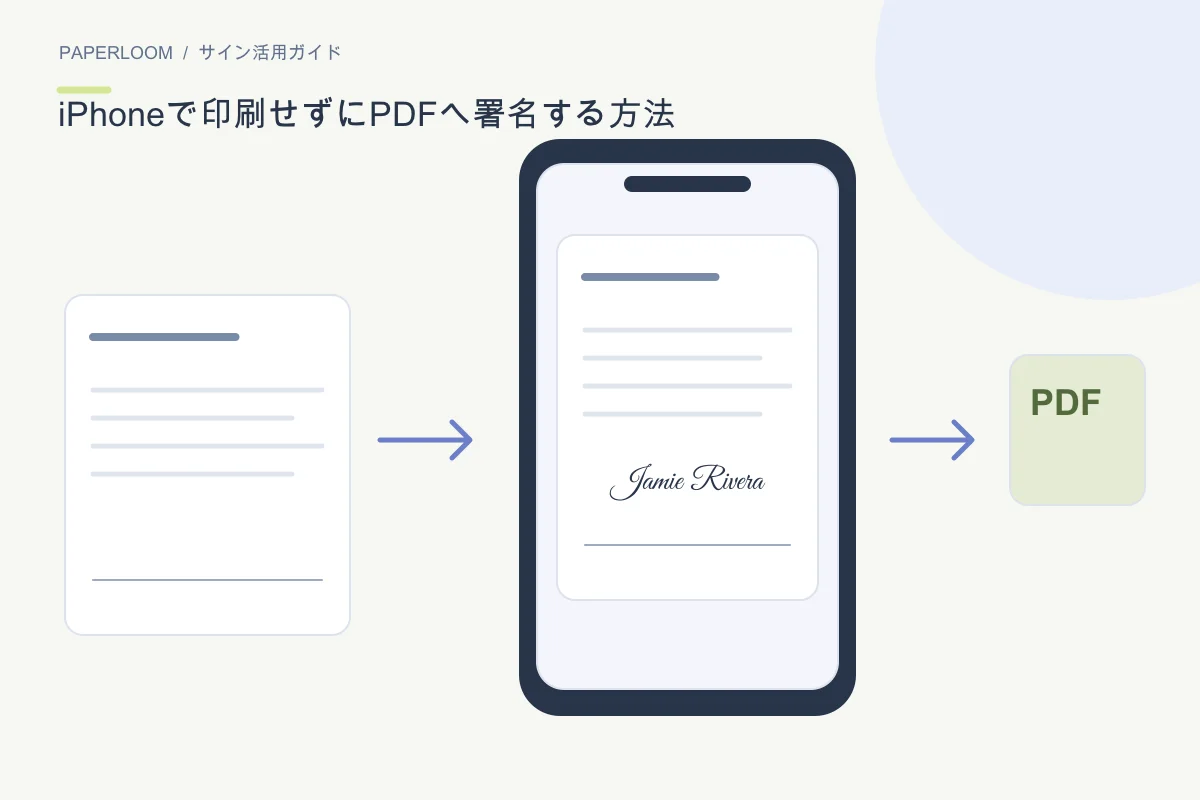
iPhoneでは、対応するPDFアプリの署名機能か、ブラウザー内のPDF署名ツールを使えば、印刷せずにサインを追加できます。最後に署名済みのファイルを保存することが大切です。
準備と確認
受け取ったPDFのコピーを残し、相手が指定した署名方法がないか確認します。プレビューアプリがあるiPhoneでは、そのPDFのフォーム入力ツールから署名を追加できます。別のアプリでは「マークアップ」に署名の項目がある場合もあります。
操作の手順
利用中のアプリで署名を作成または選択し、署名欄に配置してサイズを調整します。アプリ名とOSのバージョンによってボタンは異なるため、現在の画面の署名や追加メニューを確認してください。日付欄が別にある場合は、必要な方法で記入します。
調整するときのポイント
透過PNGを持っている場合は、SafariでPaperloomのPDF署名ツールを使う方法もあります。25 MB以内の暗号化されていないPDFを開き、PNGを読み込んで配置し、必要に応じて日付を付けます。ファイルはこの端末内で処理されます。
保存・共有の前に
保存またはダウンロード後、「ファイル」などから完成したPDFを開いて確認します。元の未署名ファイルではなく、正しいコピーを送信してください。招待制の認証付き署名を求められた場合は、画像を重ねる方法で代用せず、指定のサービスを使います。