Gmail 이메일 서명에 손글씨 이미지를 넣는 방법
2026년 11월 3일Paperloom 편집팀
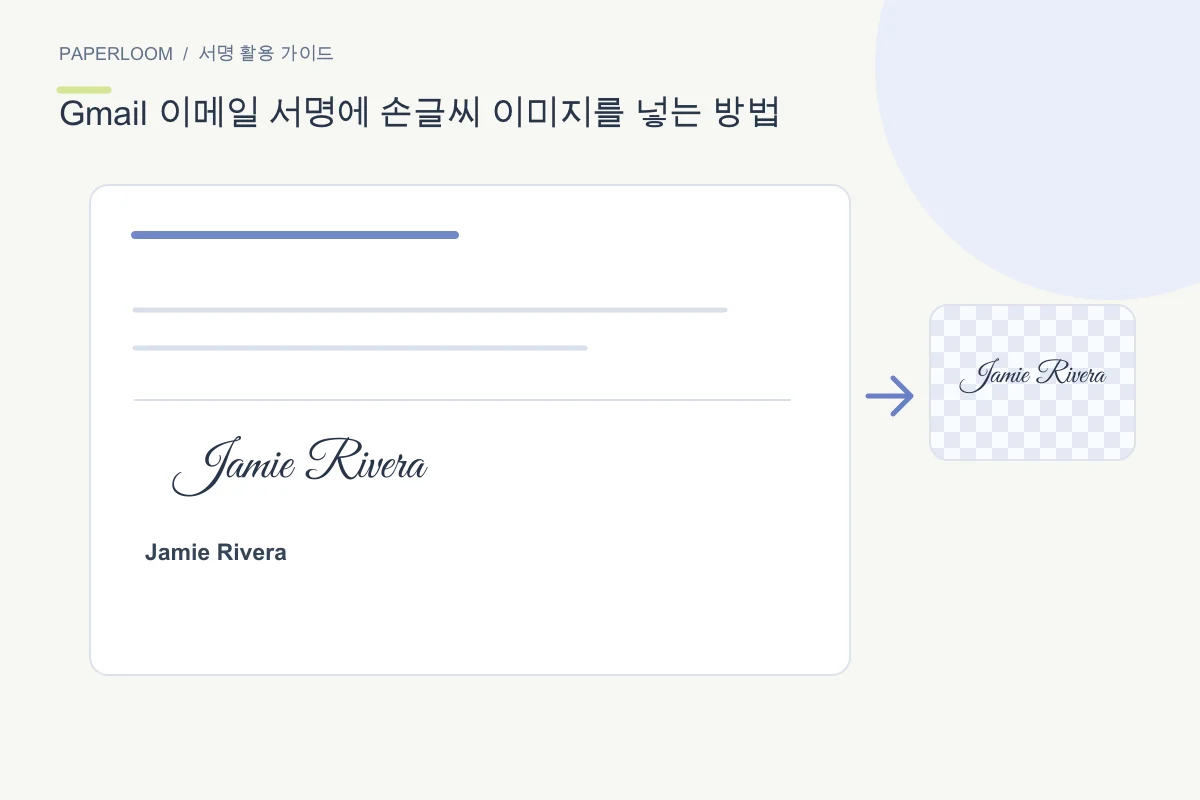
Gmail 이메일 서명은 손글씨 이미지와 선택 가능한 연락처 텍스트를 함께 구성하면 편리합니다. 연락처까지 전부 하나의 이미지로 만들지 않는 것이 좋습니다.
준비 및 확인
투명 PNG 서명과 이름, 직함, 꼭 필요한 연락처를 준비하세요. 장식은 줄이고 일반 이메일 화면에서 읽기 쉬운 크기로 맞춥니다. 서명 이미지는 받는 사람에게도 보이므로 공유하려는 이미지만 사용하세요.
단계별 사용법
컴퓨터에서 Gmail 설정 → 모든 설정 보기 → 기본설정 → 서명으로 이동하세요. 새 서명을 만들고 텍스트를 넣은 다음 이미지 버튼에서 가능한 방법으로 PNG를 삽입합니다. 새 메일과 답장의 기본 서명을 선택하고 화면 아래에서 변경사항을 저장하세요.
조정할 때 확인할 점
테스트 메일을 보내 컴퓨터와 휴대전화에서 이미지, 텍스트, 링크를 확인하세요. 모바일 앱의 서명 설정은 별도로 적용될 수 있습니다. 이미지가 사라지면 붙여 넣기에만 의존하지 말고 지원되는 이미지 삽입 방법을 이용하세요.
저장하고 공유하기 전에
외부에 저장된 이미지는 접근 권한과 파일 주소를 확인해야 합니다. 서명 하나를 표시하려고 개인 폴더 전체를 공개하지 마세요. 이름과 연락처를 텍스트로 남기면 이미지가 차단되어도 상대가 정보를 읽을 수 있습니다.