Outlook에 이미지가 있는 이메일 서명 설정하기
2026년 11월 3일Paperloom 편집팀
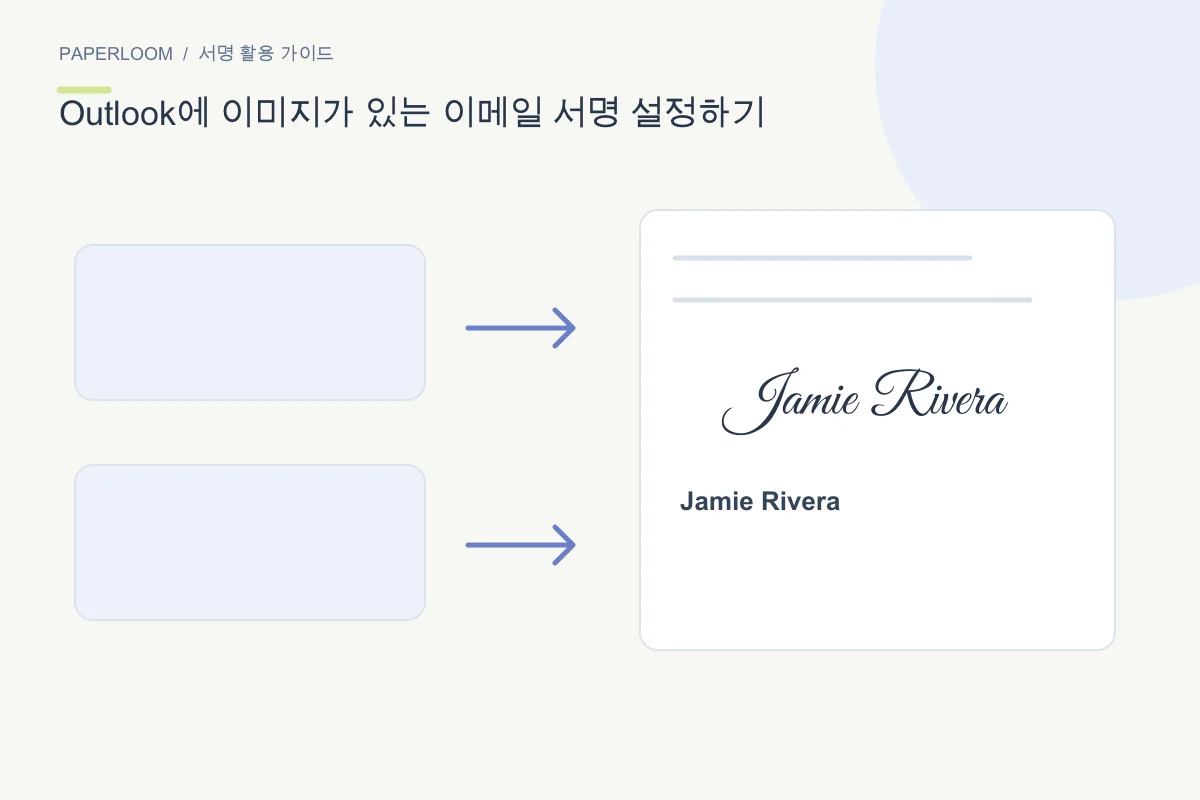
Outlook에서 이미지가 있는 서명을 만들 때는 새 Outlook, 웹 버전, Windows 클래식 버전 중 무엇을 쓰는지 먼저 확인하세요. 버전에 따라 설정 위치가 다릅니다.
준비 및 확인
투명 PNG와 이름, 직함, 연락처를 준비하세요. 이메일 서명 도구에서 서식을 복사할 수 있지만 붙여 넣을 때 이미지가 빠진다면 PNG를 직접 삽입해야 합니다. 개인용과 업무용 발신 계정도 구분하세요.
단계별 사용법
새 Outlook과 웹 버전에서는 설정 → 계정 → 서명 등의 메뉴에서 작성합니다. 텍스트와 그림을 넣고 새 메일, 답장, 전달의 기본 서명을 설정한 후 저장하세요. 조직이나 앱 버전에 따라 실제 메뉴 이름은 다를 수 있습니다.
조정할 때 확인할 점
Windows 클래식 버전에서는 새 메일의 서명 → 서명 메뉴로 편집기를 열 수 있습니다. 적용할 계정과 기본값을 확인하세요. 다른 계정으로 테스트 메일을 보내 크기가 지나치게 크지 않은지, 흰 배경이 나타나지 않는지 확인합니다.
저장하고 공유하기 전에
새 메일뿐 아니라 답장도 테스트하세요. 이미 열어 둔 작성 창에는 새 설정이 바로 반영되지 않을 수 있으므로 새 창에서 확인하는 것이 좋습니다. 동기화 범위는 앱과 조직 설정에 따라 달라 모든 기기에 자동 적용된다고 가정하면 안 됩니다.