Checklist pour imprimer des pages manuscrites
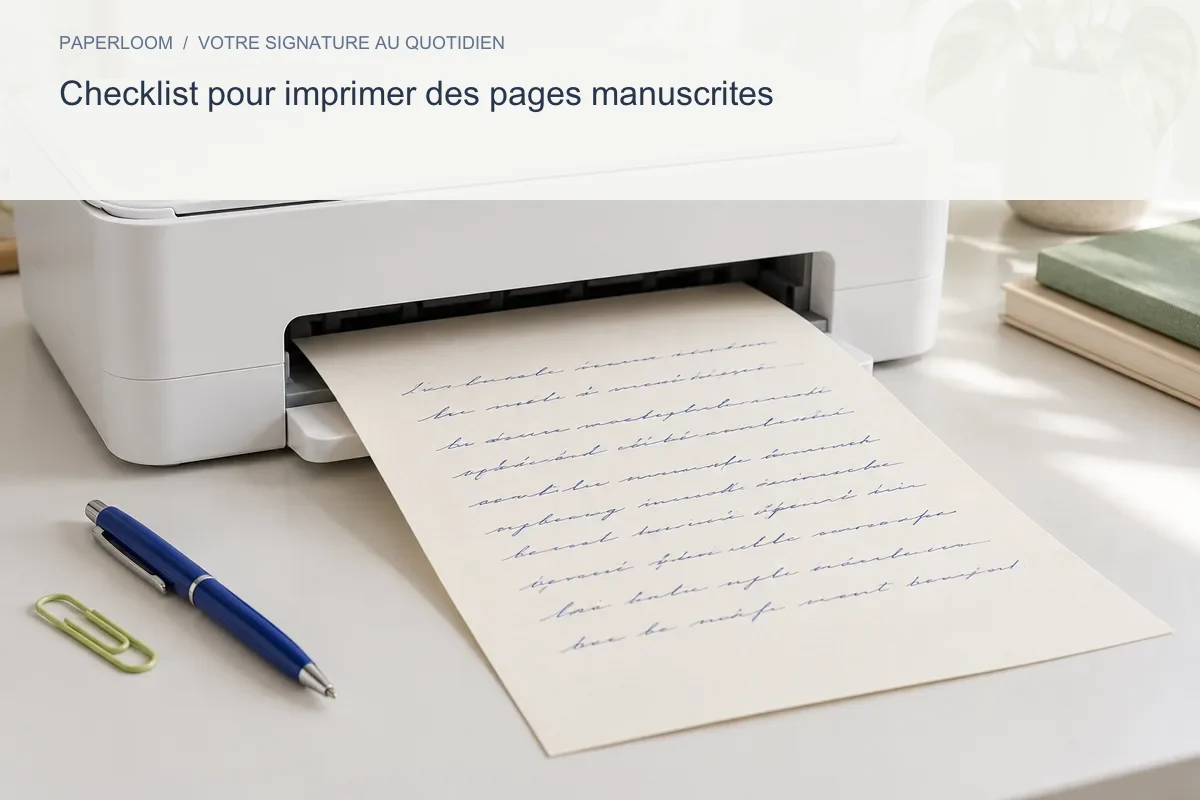
Avant d’imprimer des pages manuscrites, vérifiez format du papier, marges, échelle et nombre de pages. L’affichage à l’écran ne correspond pas toujours exactement à la sortie de l’imprimante.
Préparer le fichier
Faites correspondre le format choisi dans le navigateur au papier chargé. A4 et US Letter n’ont pas les mêmes dimensions. Une mauvaise sélection peut couper le bas de la page ou réduire tout le contenu. Contrôlez aussi l’orientation portrait ou paysage.
Les étapes à suivre
Ouvrez chaque page dans l’aperçu d’impression. Éloignez les informations importantes du bord, car de nombreuses imprimantes ont une zone non imprimable. Réservez une marge supplémentaire pour perforer ou relier les feuilles. Après chaque changement, contrôlez à nouveau toute la prévisualisation.
Ajuster le résultat
Si les lignes ou la couleur du papier manquent, vérifiez l’impression des arrière-plans. Désactivez les en-têtes et pieds de page du navigateur si vous ne souhaitez pas imprimer l’adresse du site et la date. Les options diffèrent selon le navigateur et le système d’impression.
Enregistrer et partager
Ouvrez le PDF sauvegardé pour vérifier sa mise en page et son nombre de pages. Imprimez une seule feuille afin de juger contraste et taille avant de lancer le reste. Gardez le texte modifiable et les fichiers exportés séparément du brouillon local, qui n’est pas une sauvegarde permanente.