Insérer une signature manuscrite dans Word
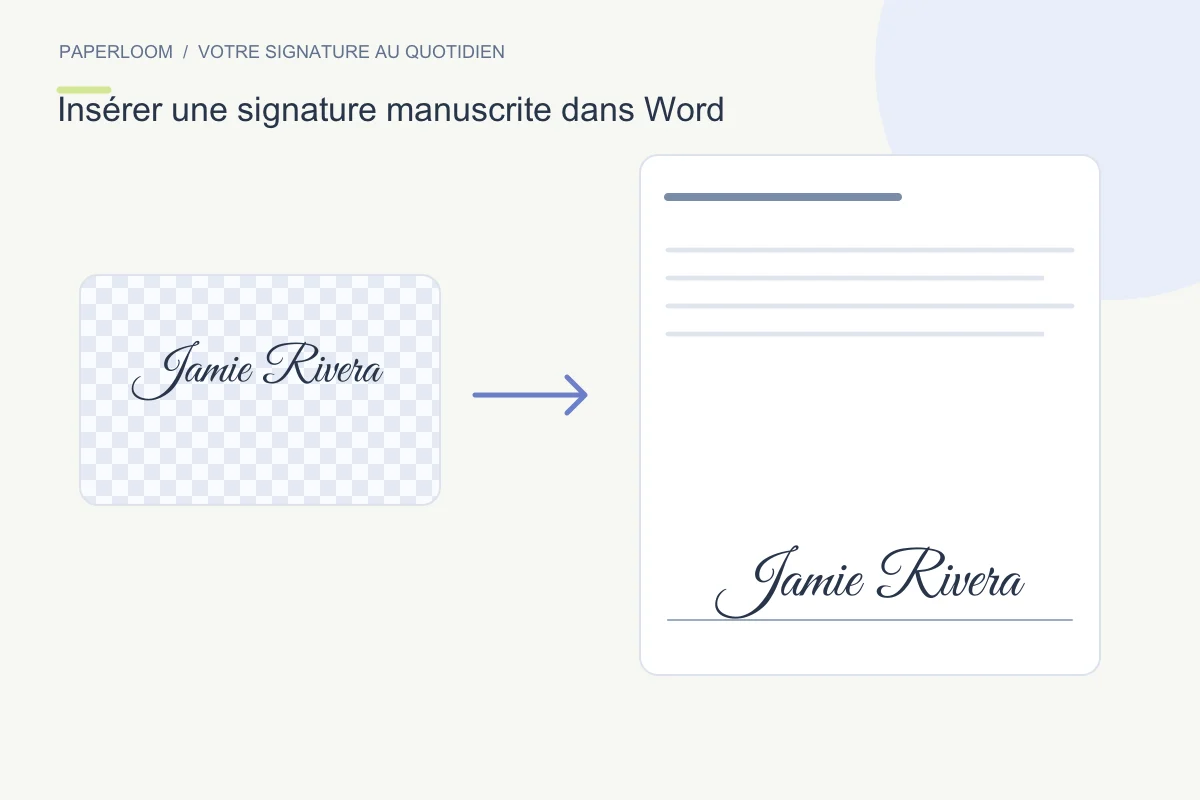
Dans Word, une signature manuscrite peut être ajoutée comme image PNG transparente. Le fond du document reste visible autour des traits, sans devoir imprimer puis scanner toute la page.
Préparer le fichier
Préparez votre signature avec le générateur, le dessin à main levée ou une photo nettoyée. Choisissez une encre lisible et vérifiez que les premiers et derniers traits sont complets. Téléchargez le PNG plutôt qu’une capture de l’aperçu : le damier représente la transparence et ne doit pas apparaître dans le document.
Les étapes à suivre
Dans Word, ouvrez Insertion puis Images et choisissez votre fichier. Redimensionnez-le depuis un coin pour conserver ses proportions. Une image alignée sur le texte suit le paragraphe ; un autre mode d’habillage peut être plus pratique pour la placer sur une ligne de signature existante.
Ajuster le résultat
Sur ordinateur, l’option Devant le texte permet souvent un placement libre. Les menus varient entre Windows, Mac et Word pour le Web. Terminez d’abord le texte, car une modification au-dessus peut déplacer l’ancrage de l’image. Si un rectangle blanc apparaît, recréez une véritable image transparente.
Enregistrer et partager
Enregistrez le document Word modifiable. Si le destinataire demande un PDF, exportez-le puis ouvrez cette version pour contrôler position, date et nombre de pages. Insérer une image ne crée ni certificat ni preuve d’identité. Si le document reçu est déjà un PDF, vous pouvez utiliser directement l’outil de signature PDF.