Signer un PDF sans imprimer ni scanner
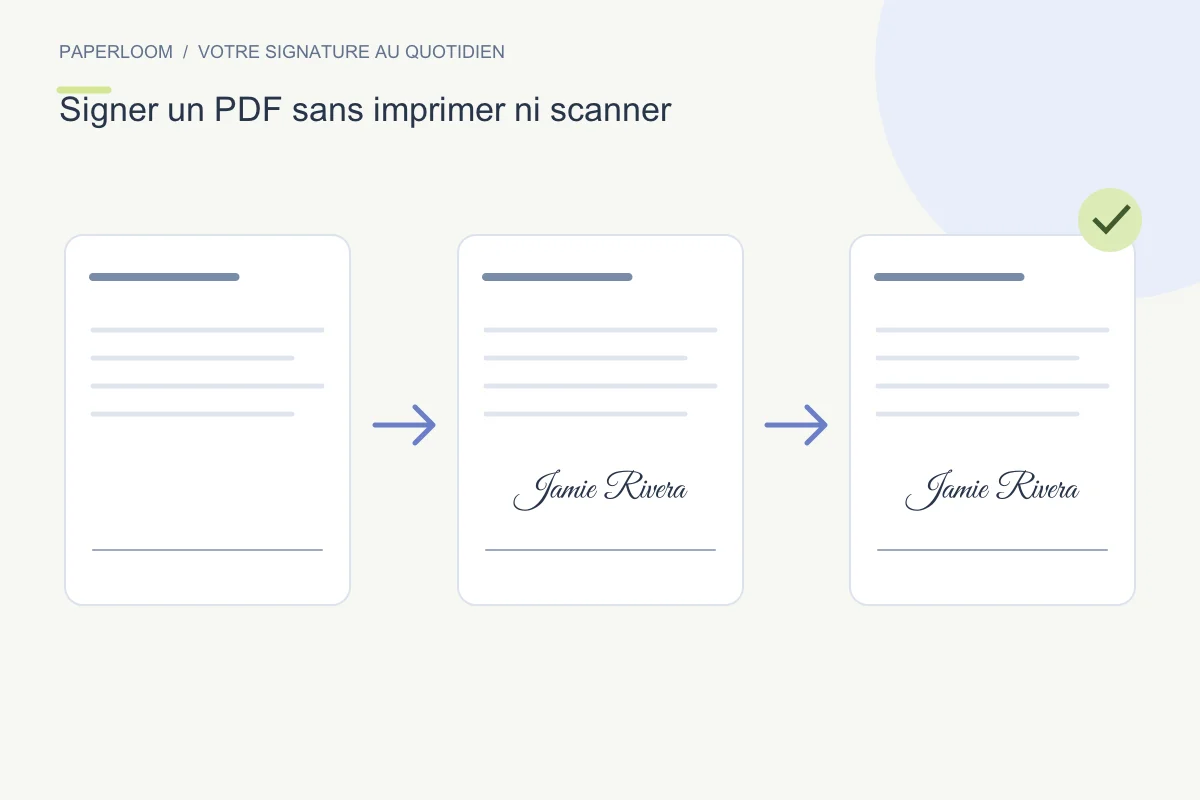
Pour signer un PDF sans l’imprimer, placez une image de votre signature dans le document, puis enregistrez une nouvelle copie. Vérifiez toujours le fichier téléchargé avant de l’envoyer.
Préparer le fichier
Lisez les consignes du destinataire. Une image visible ne remplace pas une procédure imposée de vérification d’identité ou de signature avec certificat. Conservez le PDF original. Paperloom accepte les PDF non chiffrés de 25 Mo maximum et ne retire pas les protections par mot de passe.
Les étapes à suivre
Créez une signature ou préparez un PNG transparent. Ouvrez le PDF dans l’outil, sélectionnez la bonne page et placez la signature. Si vous venez de choisir un modèle, poursuivez dans le même navigateur : le transfert local ne se synchronise pas automatiquement avec un autre appareil.
Ajuster le résultat
Déplacez la signature sur la ligne prévue et ajustez sa largeur sans masquer le texte. Ajoutez la date si elle est demandée et vérifiez sa valeur ainsi que son format. Pour plusieurs pages, ajoutez séparément les placements nécessaires. Une case d’initiales et une ligne de témoin ne demandent pas forcément la même marque.
Enregistrer et partager
Téléchargez le PDF signé et ouvrez-le dans un autre lecteur pour contrôler toutes les pages concernées. Envoyez cette copie et gardez l’original à part. Le traitement du document se fait dans le navigateur, mais une connexion reste nécessaire pour charger le site. L’outil ajoute une image et une date ; il ne délivre pas de certificat numérique.