Configurer une signature avec image dans Outlook
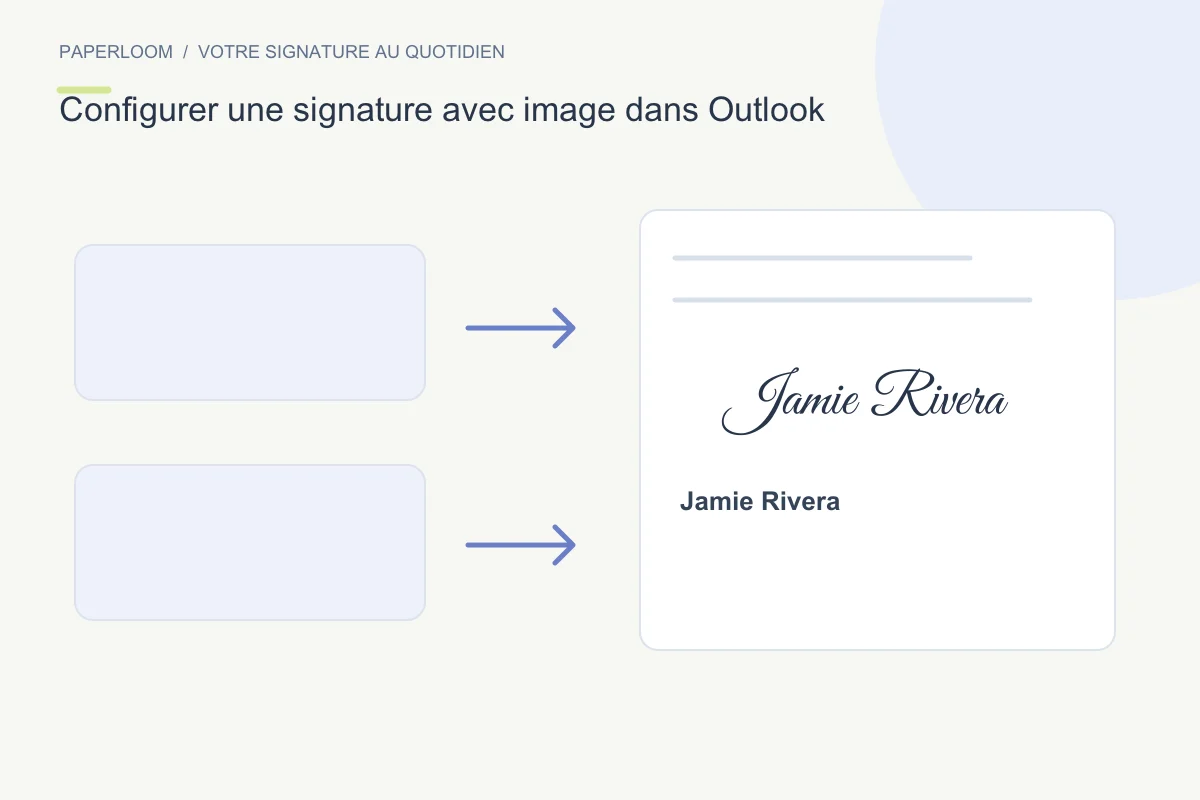
Dans Outlook, les menus de signature dépendent de la version. Identifiez d’abord le nouvel Outlook, Outlook sur le Web ou Outlook classique pour Windows afin de suivre le bon chemin.
Préparer le fichier
Préparez une signature PNG transparente et un court bloc de coordonnées. Le générateur peut copier du contenu mis en forme, mais certains éditeurs retirent les images intégrées. Dans ce cas, téléchargez le PNG et insérez-le séparément. Vérifiez aussi le compte expéditeur concerné.
Les étapes à suivre
Dans le nouvel Outlook et sur le Web, la fonction se trouve notamment sous Paramètres → Comptes → Signatures. Créez une signature nommée, ajoutez texte et image, puis choisissez les valeurs par défaut pour nouveaux messages, réponses et transferts. Les libellés peuvent varier selon la version ou l’organisation.
Ajuster le résultat
Dans Outlook classique pour Windows, ouvrez un nouveau message, puis Signature → Signatures. Sélectionnez le bon compte et enregistrez les choix par défaut. Envoyez un test à une autre adresse pour contrôler proportions, taille, liens et éventuel rectangle blanc.
Enregistrer et partager
Testez également une réponse, de préférence dans une nouvelle fenêtre de rédaction. Les brouillons déjà ouverts ne reprennent pas toujours immédiatement les modifications. La disponibilité sur d’autres appareils dépend de l’application et des réglages de l’organisation : ne supposez pas une synchronisation universelle.