Gmailのメール署名に手書きサインを追加する方法
2026年11月3日Paperloom 編集部
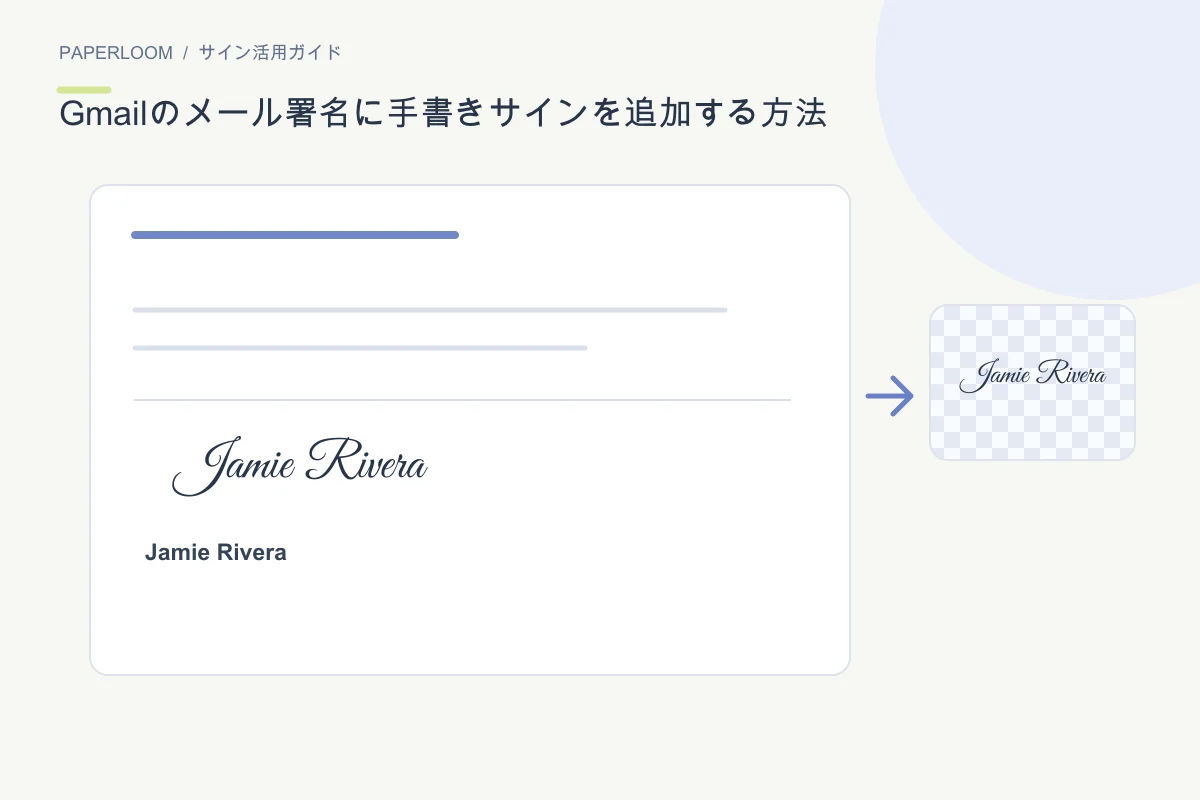
Gmailのメール署名には、手書きサイン画像と選択可能な連絡先テキストを組み合わせると使いやすくなります。画像だけで落款全体を作らないことがポイントです。
準備と確認
透過PNGのサインと、氏名、役職、必要な連絡先を準備します。装飾は控えめにし、通常のメール表示で読めるサイズにしてください。署名画像はメールの受信者にも見えるため、共有するつもりの画像だけを使います。
操作の手順
パソコン版Gmailで「設定」→「すべての設定を表示」→「全般」→「署名」を開きます。署名を新規作成し、連絡先を入力して、画像ボタンから利用できる方法でPNGを挿入します。新規メールと返信の既定署名を選び、下部で変更を保存してください。
調整するときのポイント
テストメールを送り、パソコンとスマートフォンで画像、文字、リンクを確認します。スマートフォンアプリの署名設定は別に扱われる場合があります。画像が消える場合は貼り付けだけに頼らず、対応する画像挿入方法を使ってください。
保存・共有の前に
外部に置いた画像を使う場合は、画像自体の公開範囲を確認します。署名画像のために私的なフォルダー全体を公開しないでください。画像の横に連絡先をテキストで残しておけば、画像が非表示でも相手が情報を確認できます。