Outlookに画像付きメール署名を設定する方法
2026年11月3日Paperloom 編集部
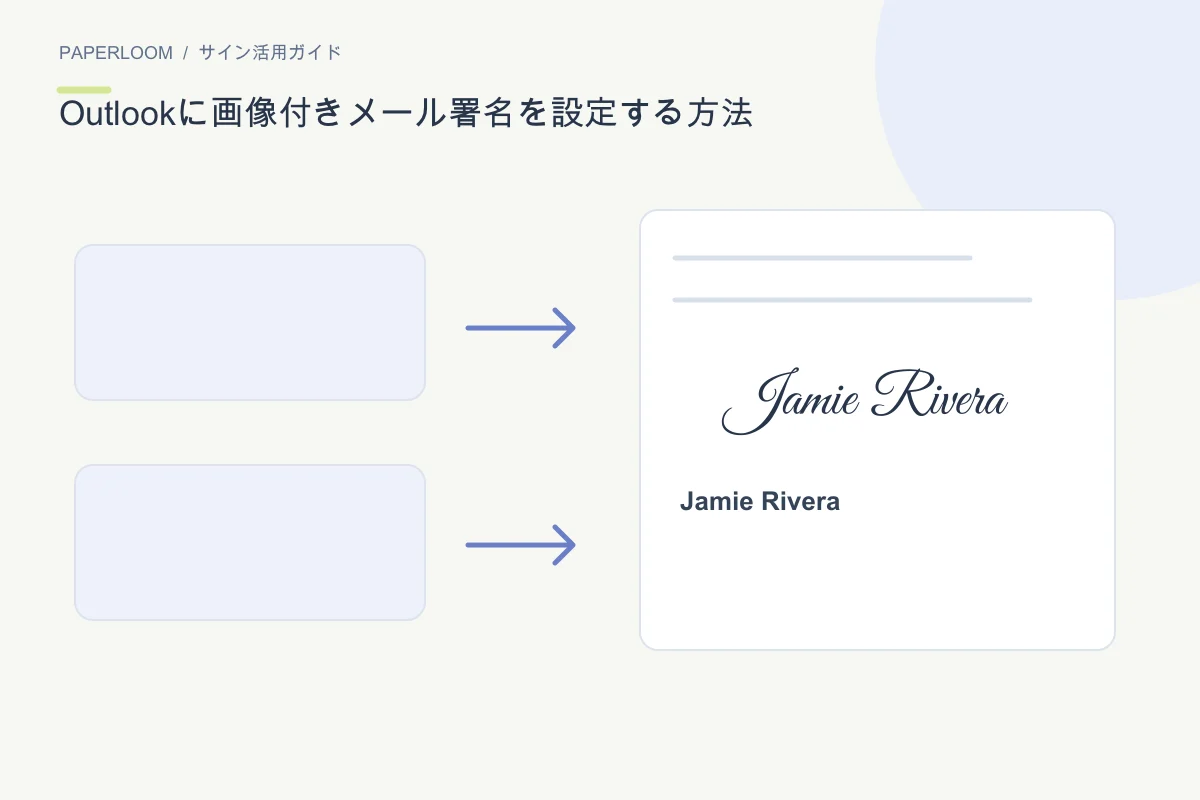
Outlookで画像付き署名を設定するときは、最初に新版、Web版、Windowsクラシック版のどれを使っているか確認します。バージョンによって設定画面が異なります。
準備と確認
透過PNGと、氏名・役職・連絡先を準備します。メール署名作成ツールで書式付きの落款を作成できますが、貼り付け時に画像が削除される場合はPNGを直接挿入してください。個人用と仕事用のアカウントを区別しておきましょう。
操作の手順
新版やWeb版では「設定」→「アカウント」→「署名」などから作成します。本文と画像を入れ、新規メール、返信、転送で使う既定の署名を設定して保存してください。画面上の表記は環境によって異なる場合があります。
調整するときのポイント
Windowsのクラシック版では、新しいメールの「署名」→「署名」から編集できます。対象アカウントと既定の署名を確認してください。別のアカウントに送るテストメールで、画像が大きすぎないか、背景の白い四角が出ないかを確かめます。
保存・共有の前に
新規メールだけでなく返信でも確認しましょう。既存の作成画面には新しい設定が反映されないことがあるため、新しいメールを開いてテストします。同期される範囲はアプリや組織設定によって異なるので、すべての端末へ自動で反映されるとは考えないでください。