如何在 Gmail 邮件落款中添加手写签名
制作适合 Gmail 的透明手写签名图片,添加文字联系方式、设置新邮件与回复默认落款,并排查图片丢失或过大的问题。
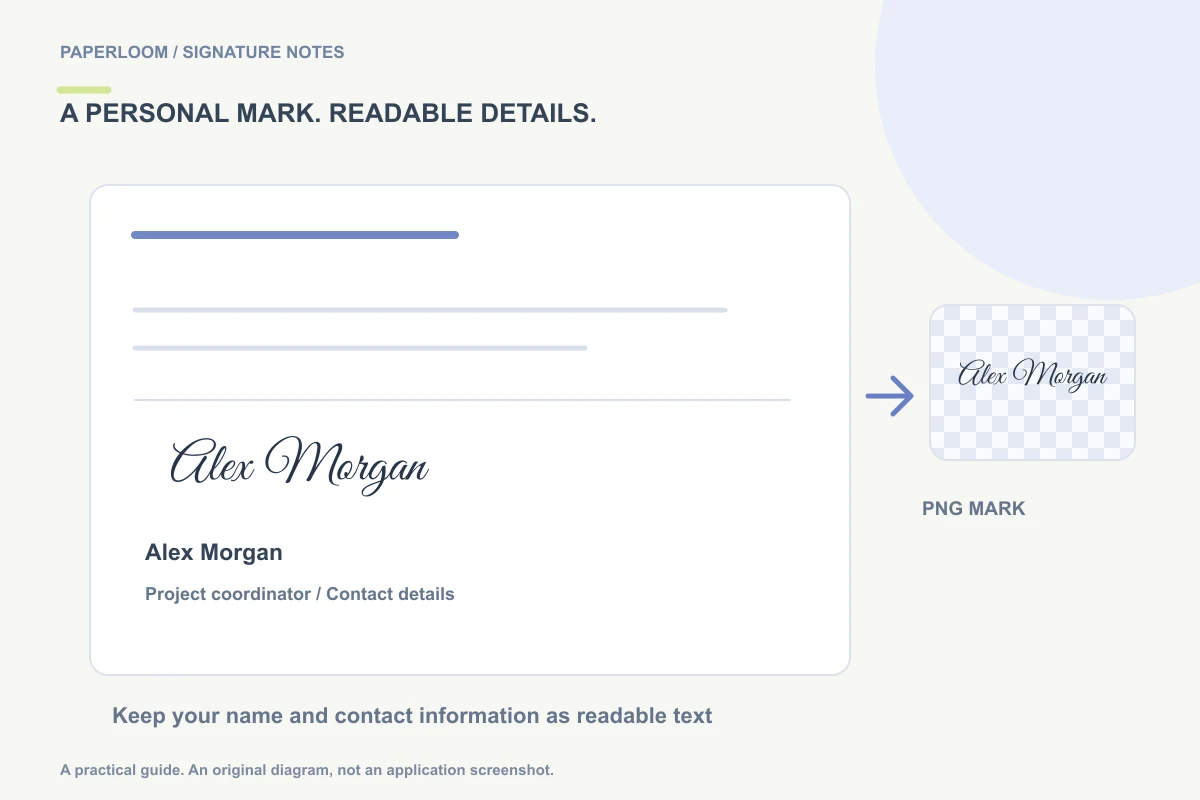
Gmail 里的手写签名通常是邮件落款中的一张图片:先制作透明 PNG,再在电脑上的签名设置中插入。建议同时保留文字形式的姓名、职位和联系方式,这样即使收件人的邮箱没有显示图片,重要信息仍然能够阅读。
本文针对电脑浏览器中的 Gmail。手机应用有不同的签名设置界面,不应默认一次设置就会覆盖所有设备。
制作适合邮件的签名
打开邮件签名生成器,选择手写风格姓名,也可以手画或整理照片。设计应尽量紧凑:过长的下划线和过浅的墨水,在短小的邮件页脚里不太容易使用。
准备简短的文字信息,例如姓名、职位和一两个真正有用的联系链接。虚构示例可以是“Alex Morgan · 项目协调员”,下面配一个网站。不要把整个页脚都变成图片,联系方式应尽量能够直接选择、阅读和复制。
下载 PNG,也可以尝试工具提供的格式化落款复制。邮件编辑器可能去掉内嵌图片或改变样式,因此 PNG 是粘贴失败时的备用方案。
在 Gmail 中设置
电脑上打开 Gmail,进入完整设置,在“常规”中找到“签名”。新建或选择一个签名,添加文字,再通过编辑器的图片按钮和可用的图片来源插入 PNG,完成后保存。Google 的签名设置说明介绍了该编辑器与默认签名选项。
分别检查新邮件、回复和转发的默认签名。新邮件可以包含完整介绍,长回复链可能更适合精简版。使用多个发件地址时,也要确认当前地址对应的落款。
按邮件中的实际显示效果调整
在真实草稿中查看结果。高分辨率原图不需要按原始宽度显示,可以用编辑器提供的尺寸选项缩小,再检查细字是否仍然清楚。
笔迹与联系方式之间应保留空隙,同时检查宽窗口和手机窄屏效果。透明图片能融入白色背景,但不同邮箱的深色模式处理不完全一致,应查看实际结果,而不是只相信编辑预览。
图片丢失或损坏时怎么办?
复制格式化页脚后图片不见了,可以直接在 Gmail 中插入 PNG,不必反复粘贴同一段 HTML。显示损坏图标时,检查图片来源;粘贴代码中的本机文件路径不能供收件人远程访问。
使用远程图片时,文件是否存在、权限是否适当都会影响显示。不要为了展示一个落款图形,就公开原本私密的文档或整个文件夹。优先使用可用的上传方式,或者遵循组织批准的图片托管方法。Google 的图片故障排查说明介绍了几种图片来源。
回复里没有出现签名时,应检查回复默认设置,以及是否被折叠或隐藏在省略内容中。还要留意当前撰写模式是否去除了富文本格式。为不显示图片的场景保留文字落款,会更稳妥。
设为默认之前再检查
保存设置后,新建一封草稿,确认当前选择正确。可以自行发一封测试邮件到自己控制的地址,比较编辑器与实际接收效果,再核对联系方式、图片大小和链接。
其他客户端可参考Outlook 签名指南;出现白底时,可参考透明签名处理方法。邮件落款图片用于展示,不会自动为邮件添加数字签名或加密。