如何把签名照片变成透明背景 PNG
用浏览器整理纸上签名照片,调整墨迹识别、保留细笔画并导出透明 PNG,解决文档和邮件里的白底方框问题。
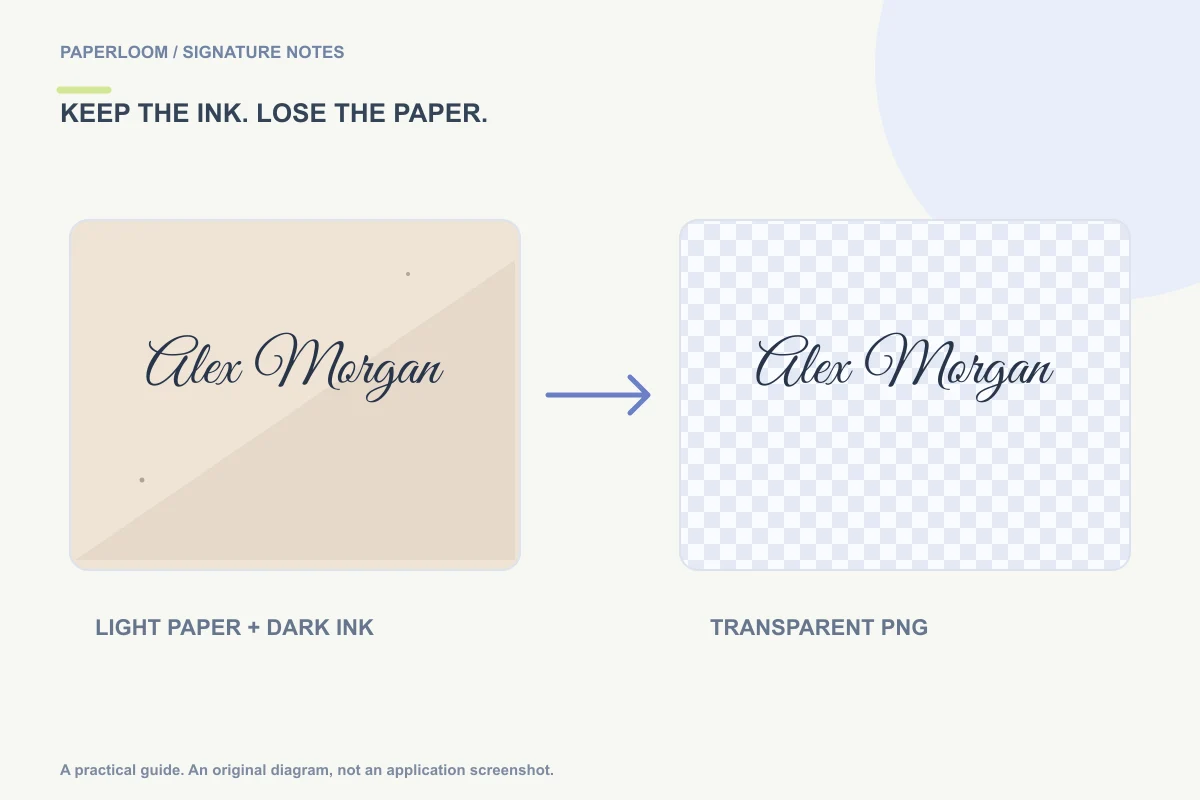
透明签名保留笔迹,却不带周围不透明的纸张方框。常用的导出格式是支持透明的 PNG。把 JPG 的扩展名改成 PNG 不会自动去底,必须真正去除背景像素,再保存结果。
如果还没有签名图片,可以直接手画签名,再下载透明 PNG;已经写在纸上的签名,则可以按下面的照片清理流程处理。
先拍一张容易处理的照片
使用浅色、干净的纸和深色墨水。让相机尽量正对纸面,将完整签名放进画面,首字母、高笔画、下伸笔画和收尾花饰周围都留一点空白。
尽量使用均匀光线。阴影穿过一半姓名时,去底工具很难同时保留浅笔画又去除阴影。重新拍照往往比把滑杆拉到极端更有效。也应避免使用与签名一样深的横格纸,简单的墨迹检测无法可靠判断哪条深色线是纸纹,哪条是签名。
在浏览器里清理
打开签名生成器,切换到“上传”,选择照片。当前接受 PNG、JPG、WebP,文件不超过 8 MB、图片不超过 2400 万像素。图片在设备上处理,不会发送到去底服务器。
一边看预览,一边调整“墨迹识别”。目标是完整保留签名,去掉较浅的纸张。特别留意小点、交叉笔画和最细的连线:远看干净的结果,也可能丢掉某个字母的重要细节。
Paperloom 会检测浅底上的深色墨迹、清除零散小噪点,并把识别结果转换为矢量路径。这是清理,不是生成式修复,不能补回拍摄时被截掉的签名,也不能准确还原严重阴影下看不清的笔迹。
导出前检查透明区域
预览中的棋盘格表示透明空间,应该能在笔迹周围的空白处看到。请下载 PNG,不要把预览直接截图;截图可能把棋盘格一起压成普通背景。
分别在浅色和有颜色的区域上观察,检查是否还有浅色边缘、杂点或断开的细线。如果继续去底会使某个字消失,应先保住字,再考虑换一张更清楚的原图。
需要黑色或签字笔蓝时,可以在清理后调整墨水颜色。改色不会找回已经漏识别的笔画。满意之前,先保留原照片,便于重新处理。
为什么还会出现白色方框?
- 原来的 PNG 本身不透明。 PNG 支持透明,但不是每张 PNG 都用了透明通道。
- 导出时选了 JPG。 Paperloom 的 JPG 导出使用白色背景。
- 使用了截图。 截图会保留屏幕上显示的背景。
- 其他软件转换了图片。 可以重新插入原始透明 PNG,再查看保存后的文档,而不只是编辑器预览。
更多格式区别,见签名 PNG、SVG 与 JPG 怎么选。
把清理后的签名用起来
可编辑文档可以参考Word 插入签名指南。已有 PDF 可以在PDF 签署工具中导入 PNG、摆放并下载副本。邮件落款则可以使用邮件签名工具,同时保留可阅读的姓名和联系方式文字。
清理后的文件是可以重复使用的个人素材。不要无意中把它做成公开下载示例,或遗留在共用电脑上。透明背景改变的是图片外观,不会限制别人如何复用文件。