如何在 Outlook 添加带图片的手写邮件签名
区分新版 Outlook、网页版和 Windows 经典版,添加透明签名图片与文字落款,并检查发件账号、新邮件和回复的默认设置。
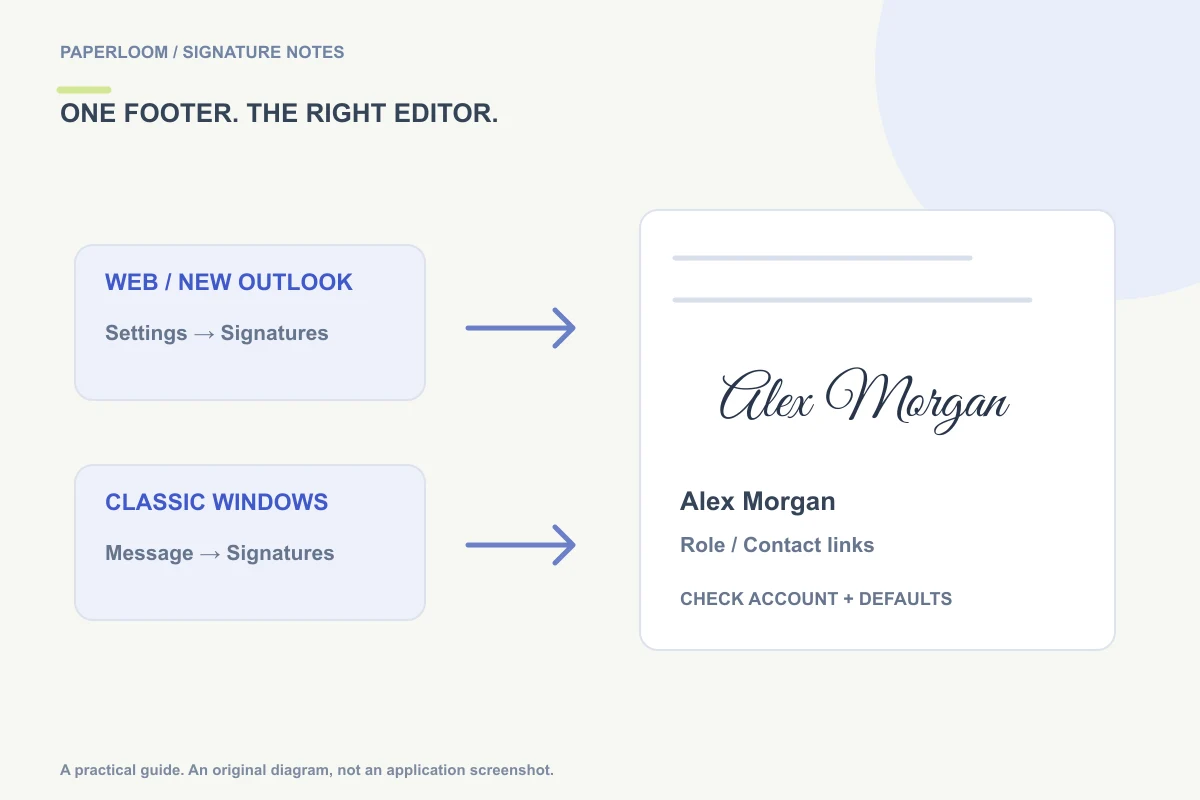
在 Outlook 添加签名之前,先确认使用的是哪个版本。新版 Outlook 和当前网页版通过设置管理签名,Windows 经典版则可以从邮件窗口进入签名编辑器。完成后,还要选择对应账号,以及签名用于新邮件、回复还是两者。
需要手写效果时,可以把透明 PNG 放在可编辑的文字旁边。图片可以补充姓名和职位的展示,但不应让全部联系方式都依赖图片显示。
先准备一份简洁的落款
使用邮件签名生成器准备笔迹和简短联系信息。姓名、相关职位和真正有用的链接通常已经足够。例如虚构的“Alex Morgan · 客户服务”落款,不需要大量装饰徽章才能发挥作用。
进入 Outlook 前,先下载 PNG。如果复制格式化落款后图片和排版都能保留,可以直接使用;如果图片被编辑器过滤,就通过图片按钮重新插入 PNG。保留原图,之后修改时更方便。
新版 Outlook 和网页版
当前界面可以通过“设置 → 账户 → 签名”添加落款。创建一个容易辨认的名称,输入文字,通过可用图片控件插入笔迹,再设置新邮件、回复和转发的默认使用方式并保存。微软的当前 Outlook 签名说明介绍了这些设置。
组织使用不同界面时,菜单名称可能不同。可以在设置里搜索“签名”,不要认定另一个版本的教程必须与屏幕完全一致。公司集中管理的签名,也可能限制个人能够修改的内容。
Windows 经典版 Outlook
打开新邮件,通过“签名 → 签名”进入编辑器,创建命名签名,添加或粘贴落款,必要时重新插入 PNG,然后选择发件账号和默认签名。微软的经典版签名模板说明介绍了该编辑器及默认选择方式。
这段针对 Windows 桌面经典版,不是所有 Outlook 应用的通用路径。Mac 和手机应用有自己的界面。找不到菜单时,应先确认版本,而不是修改不相关的邮件设置。
图片要适合邮件阅读
按比例缩小签名,并在笔迹与联系方式之间留出空隙。大显示器上看着合适的图片,在手机上可能占据大半屏幕。极浅的墨迹和夸张花饰,也更容易受到背景显示方式影响。
即使图片中已经写了姓名,仍应保留文字姓名,方便图片被关闭时阅读。复制后重新核对网址和电话链接,联系方式正确比装饰更重要。
常见问题
出现了另一份签名。 检查当前发件账号和邮件类型对应的默认设置,不同账号可以有不同落款。
新邮件有签名,回复却没有。 检查回复与转发的默认选项,新邮件设置不一定覆盖回复。
粘贴后图片丢失。 重新插入原始 PNG。包含临时浏览器图片或本机路径的 HTML,不适合长期复用。
图片有白色方框。 检查原图是否真的透明,参见签名去底指南。
保存后确认实际结果
新建草稿,检查 Outlook 自动插入了哪一份签名。如果自行发送测试邮件,也应在另一种布局或设备上查看收到的效果。桌面、网页和手机的行为要分别验证,不要默认完全同步。
Gmail 用户可阅读Gmail 手写签名设置指南,格式选择可参考PNG、SVG 与 JPG 的区别。可见落款不会替代 Outlook 独立的邮件签名或加密功能。