如何在 Google Docs 中添加手写签名
将透明签名 PNG 插入 Google Docs,选择嵌入式或浮动布局,排查无分页模式的定位限制,并检查最终导出的 PDF。
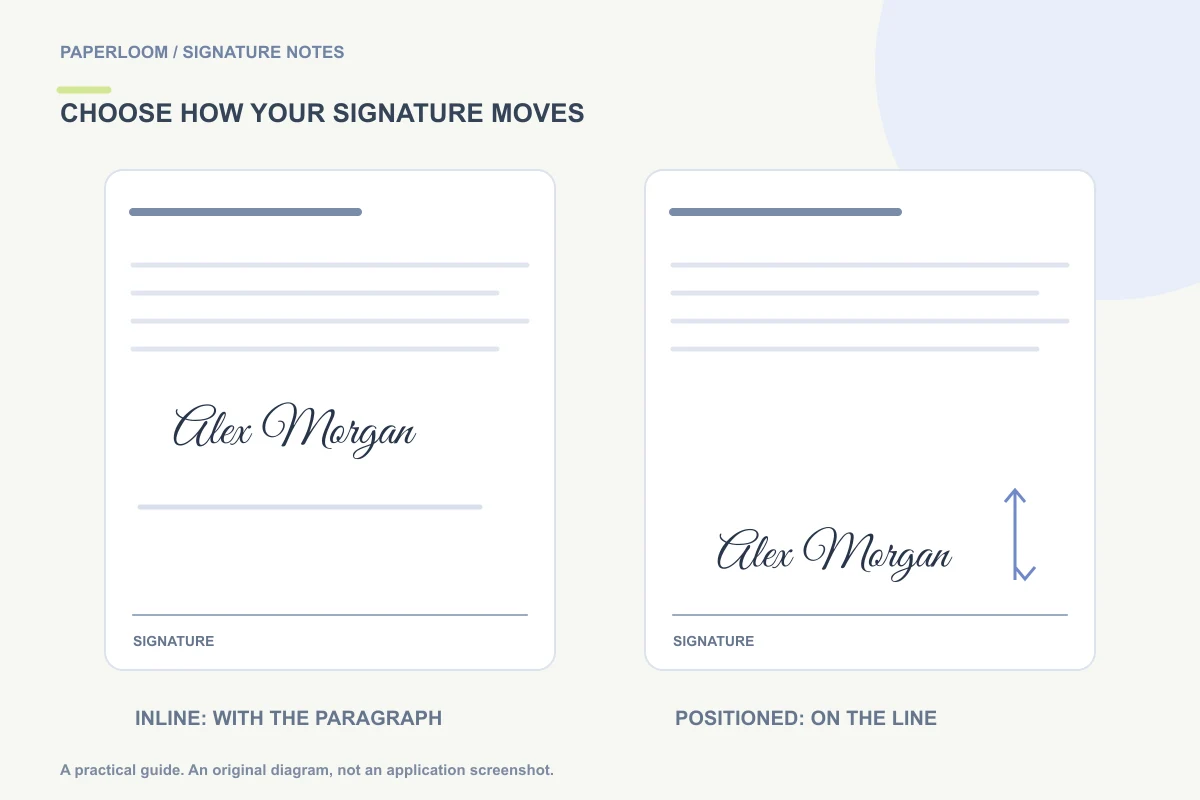
在 Google Docs 中添加签名,可以先插入透明 PNG,再调整图片布局。需要跟随段落移动时,优先考虑嵌入式;需要放在固定签名线上时,再使用当前文档提供的定位功能。找不到某个布局选项之前,先确认文档采用“分页”还是“无分页”格式。
这种方法添加的是可见的签名图片,不会自动发起签署邀请、验证签署人身份或生成数字证书。
先准备好图片
打开签名生成器,输入英文名字选择风格,或者手画、整理签名照片,下载透明 PNG。先单独检查图片,确认首尾笔画完整。很长的花饰在大图里好看,放在打印姓名旁边可能显得拥挤,应按实际文档空间取舍。
保留原始图片文件。以后在线文档被复制或重新整理时,直接使用原图比从旧 PDF 中截图更方便。共用电脑上尤其要留意文件的存放位置。
插入到 Google Docs
打开目标文档,选择“插入 → 图片 → 从计算机上传”,选中 PNG。Google 的图片插入与位置说明列出了其他图片来源方式。只插入你确实准备分享的文件:签名一旦放入共享文档,能查看文档的人也能看到它。
选中图片,拖动角上的控制点按比例缩放。合适的大小取决于文档模板、姓名长度和留白,不存在适合所有情况的统一签名宽度。
选择嵌入式还是浮动布局
嵌入式图片像段落中的一个字符,适合放在信件最后一段下面。需要叠放到已有表单线条上的签名,则可能更适合定位图片,但前面内容变化后仍要复核。
Google Docs 在分页格式中提供多种图片布局。无分页文档不提供部分文字环绕和位置控制。若找不到预期功能,应先检查格式,而不是反复删除重插。目标是固定版式的打印表单时,可以改为分页格式,再确认分页位置。
把签名、姓名和日期当成一个整体
给高字母、下伸笔画和签名线之间留出足够空间。不要依靠连续输入很多空格来摆放图片;协作者调整字体或页边距后,这些空格可能重新换行。
普通信件可以将签名独立放在一行,下面再写打印姓名。表单则建议先填好文字,再放签名。最后摆放完成后,尽量减少周围内容的变动。
常见问题
图片带白色方框。 先检查源文件。PNG 也可能保存不透明的白底,文件扩展名本身不代表一定透明。需要去底时,参考签名透明背景指南。
编辑后签名移动了。 重新检查图片布局及其关联的段落,并以最终导出的 PDF 为准。
缩小后看不清。 减少装饰,或者换一种不那么紧凑的姓名形式。把很细的笔迹继续压窄,通常只会降低可读性。
导出后再检查一次
如果接收方需要 PDF,下载 PDF 后单独打开,查看签名区域、打印姓名、日期和最后一页。在线文档以后仍可能继续修改,应明确本次发送的是哪个导出版本。
收到的本来就是 PDF 时,可以直接使用PDF 签署工具,无需先转成在线文档。如果使用 Microsoft 文档,可阅读Word 插入签名指南。