如何在 Word 中插入手写签名图片
用透明 PNG 在 Word 中添加手写签名,调整图片大小、环绕和签名线位置,并排查白底、模糊与导出后错位的问题。
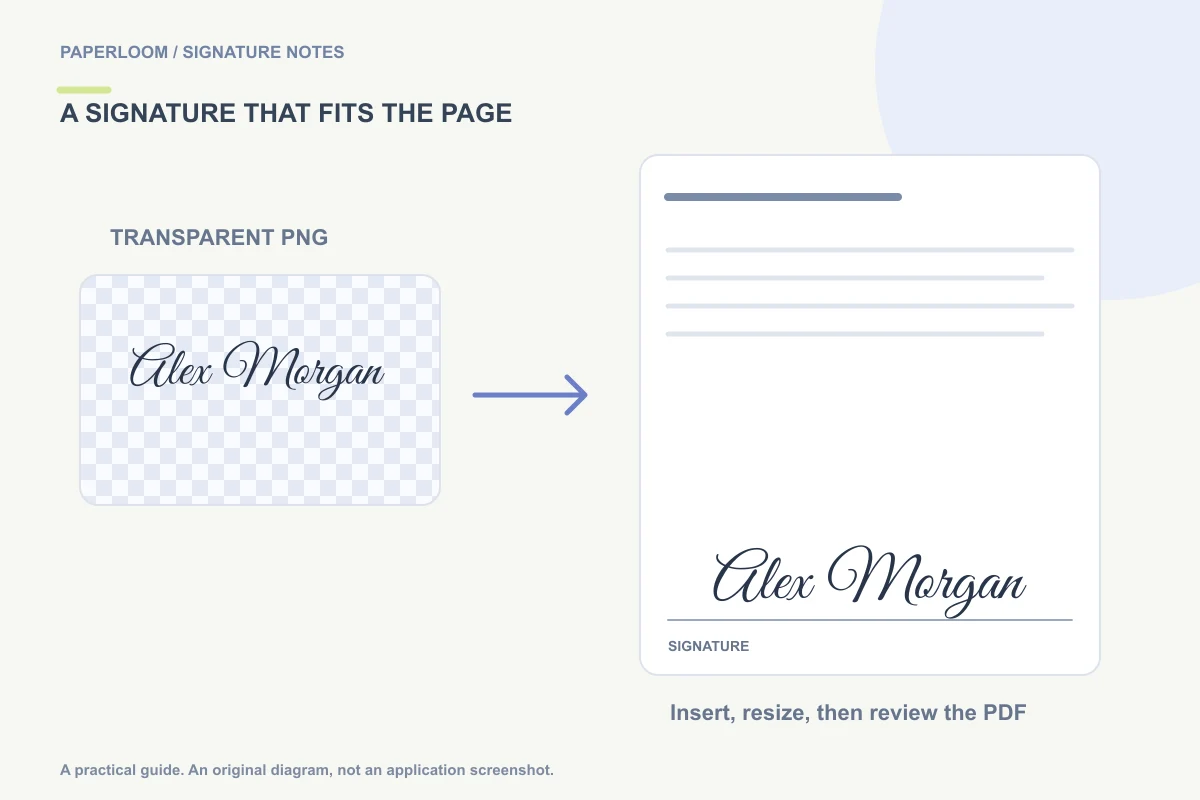
在 Word 中添加手写签名,常用方法是插入签名图片、按比例缩小,再放到签名线附近。透明 PNG 会保留笔迹周围的透明区域,不容易出现遮住正文的白色方块。只是添加一张签名图片,不必把整份文档打印、手签后再扫描。
这里介绍的是可见的签名图片。Word 的证书签名属于另一套流程;如果对方发来指定平台的签署邀请,或明确要求某种签署方式,应优先按对方要求处理。
一、先准备完整的透明签名
打开签名生成器,输入英文姓名选择风格,也可以切换“手画”,或在“上传”中处理浅色纸上的签名照片。已有固定签名的人,手画或整理自己原来的笔迹,通常比重新挑选一种字体更符合使用习惯。中文姓名可以使用手画或照片方式。
选择清楚的深色墨水,检查细笔画和末尾花饰,然后下载 PNG。不要直接截取预览区域:预览中的棋盘格用于表示透明,并不应该一起出现在文件里。
例如,Alex Morgan 只需要在一页说明书的落款处签名,紧凑的全名形式可能比很长的装饰下划线更合适。应按文档中的实际签名空间选择样式,而不是只看大图是否漂亮。
二、在 Word 中插入图片
在桌面版 Word 选择“插入 → 图片”,找到设备上的 PNG。微软的Word 签名说明也将图片作为添加手写签名的一种方法。Windows、Mac 和网页版的图片来源菜单名称可能不同。
插入后拖动角上的控制点,按比例调整大小。先让图片适合签名线,再以正常阅读比例检查效果。只拉左右边缘会把签名拉宽,只拉上下边缘则会使笔迹变得过高。
三、选择合适的环绕和位置
如果签名应该跟随某段文字移动,嵌入式图片比较容易管理;如果要叠放在原有签名线上,可以使用当前版本提供的图片环绕和定位功能。桌面 Word 通常提供“浮于文字上方”等选项,方便自由摆放。
自由定位后,再修改前面的段落可能改变图片锚点或签名线位置。建议先定稿,再进行最后的摆放。不要让笔迹盖住打印姓名、日期或者其他句子。
四、排查白底、模糊和跳动
- 白色方块遮住了线条: 原图可能没有透明背景。请重新导出透明 PNG,把 JPG 改名为 PNG 不会真正去底。
- 缩放后很模糊: 回到原始签名重新导出,再在文档中缩小显示。放大小图片无法找回已经丢失的细节。
- 输入文字时图片乱跳: 检查图片的环绕和锚点设置;不需要精确叠放时,可以改用嵌入式布局。
- 末尾笔画被切掉: 先检查源图片是否完整,Word 无法补回导出前已被裁掉的笔迹。
需要处理白底时,可以继续阅读签名透明背景指南。
五、检查交付文件
保存可编辑的 Word 原稿。如果对方需要 PDF,再导出 PDF 并重新打开,检查签名位置、页数和日期。保留原稿,后续修改文字时就不必从成品重新制作。
如果收到的本来就是 PDF,可以直接使用PDF 签署工具,减少格式转换导致的版式变化。具体流程见不打印也能签 PDF 的操作指南。
常见问题
能直接复制粘贴吗? 支持相应剪贴板能力的浏览器可以复制 PNG。若浏览器权限或 Word 版本不支持图片粘贴,下载文件后插入更容易排查。
插入图片会产生数字证书吗? 不会。它添加的是可见标记,不提供证书或审计记录。正式交付前仍应确认接收方接受这种方式。