如何不打印、不扫描,直接给 PDF 添加签名
在浏览器中创建或导入签名,将签名和日期放到 PDF 指定页面,再下载并检查签署副本。了解本地处理方式与文件限制。
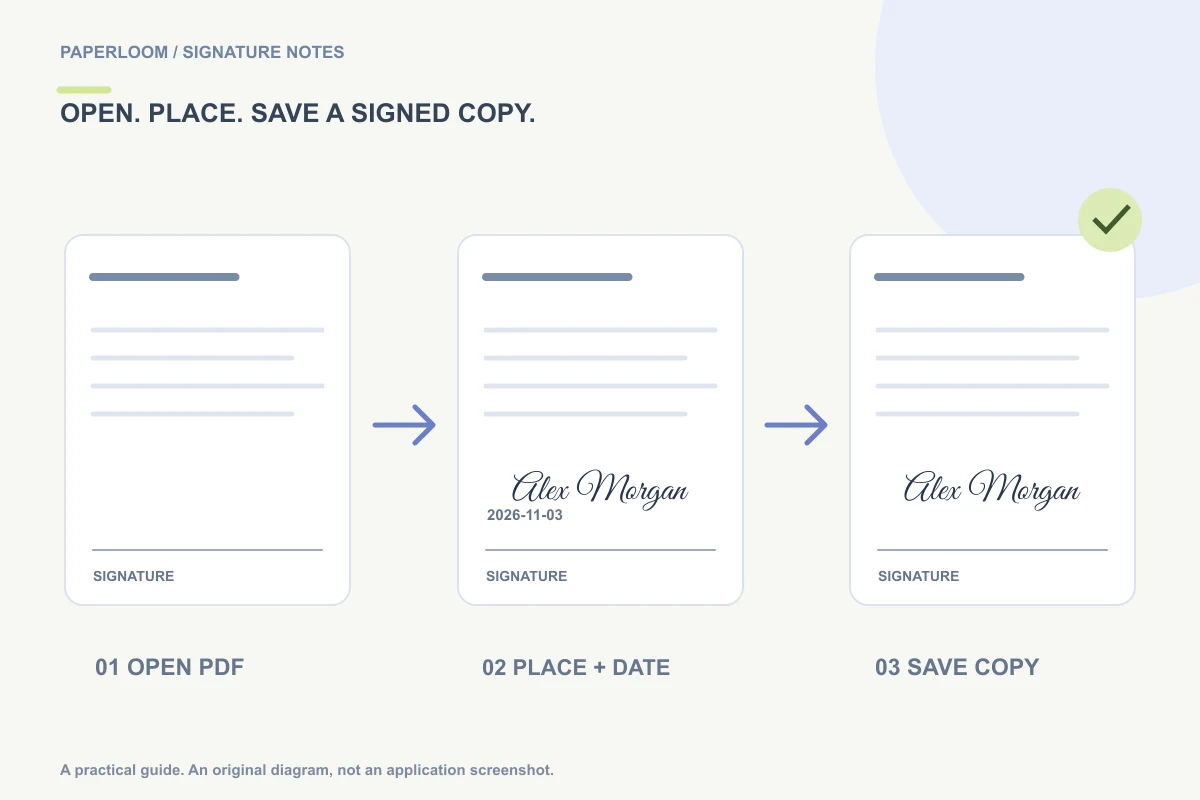
不打印 PDF 也能添加签名:用支持签名图片的工具打开文件,放置笔迹,再保存为新的 PDF。签名可以来自手画、手写风格生成结果,或者已有的透明 PNG。完成后,应单独打开下载的文件,确认接收方实际看到的内容。
Paperloom 的PDF 签署工具在浏览器内处理文档,不把 PDF 上传到签署服务器。不过,加载网页和相关资源仍需要网络;“本地处理”不等于承诺所有功能都能离线使用。
开始前先确认要求
先阅读接收方的说明。签名图片与验证身份、记录同意、发送签署邀请、附加数字证书的流程不同。对方指定了签署平台时,应使用指定流程。本文介绍的是添加可见标记,不对文件的法律效力作认证。
保留一份未经修改的原始 PDF。当前工具接受不超过 25 MB 的未加密 PDF。受密码保护的文件应通过获授权且支持该格式的流程处理,本工具不会解除文档保护。
一、选择一份合适的签名
打开签名生成器,输入英文姓名比较风格;自己的中文或其他文字签名,可以通过“手画”或“上传”处理。选中结果后,按文档中的真实大小检查。深色墨迹、适度花饰通常比极细笔画和超长下划线更容易摆放。
点击“用这个签名签 PDF”进入签署工具。签名通过当前浏览器的本地存储衔接,因此请在同一个浏览器中继续,不要切换到另一台设备或无痕窗口。也可以先保留透明 PNG,在签署页手动导入。
二、打开文档,找到真正需要签名的位置
点击“打开 PDF”,选择文件,再切换到需要签名的页面。仔细阅读附近的标签:姓名栏、首字母栏和见证人签名栏不能混为一谈。
如果直接打开签署页,可以使用“导入签名 PNG”。透明图不会遮住笔迹周围的纸张;有白底的照片可能覆盖线条或文字,应先清理再使用。
三、摆放签名并按需要添加日期
点击“放置签名”,拖到指定区域,调整宽度,避免盖住周围文字。用键盘操作时,也可以在选中签名后通过方向键微调位置。
文档要求日期时,勾选“添加日期”,核对实际日期内容及所需格式。自动填入的值不一定符合每种表单。多页文件需要分别切页、逐一放置应有的签名。
例如,三页审批表可能只在第三页要求全名签字,前两页要求首字母。应按每个区域的说明使用相应标记,而不是只因空间足够,就把完整签名盖到所有地方。
四、下载后再复核
点击“下载已签署 PDF”,然后在其他 PDF 阅读器中打开下载文件。检查所有签署页、日期、旋转页面和细笔画,确认原有页数及重要文字仍然完整。
使用容易辨认的文件名,例如 approval-form-signed.pdf,发送前确认附加的是签署后的副本。原稿和副本都先保留,不要把未关闭的网页当成唯一存档。
设备不同,还可以怎样操作?
iPhone 用户可以参考手机 PDF 签名指南,Mac 用户可以参考预览与 PNG 两种签署方法。签名出现白色方块时,先阅读透明背景处理方法。
这个工具添加的是签名图片和可选日期,不是通用 PDF 文字编辑器、密码解除工具或证书签署服务。