如何设计并练习一份适合自己的签名
比较全名、首字母和姓氏组合,简化能稳定重复的签名设计,再用可打印练习纸和屏幕描摹逐步形成自己的笔迹。
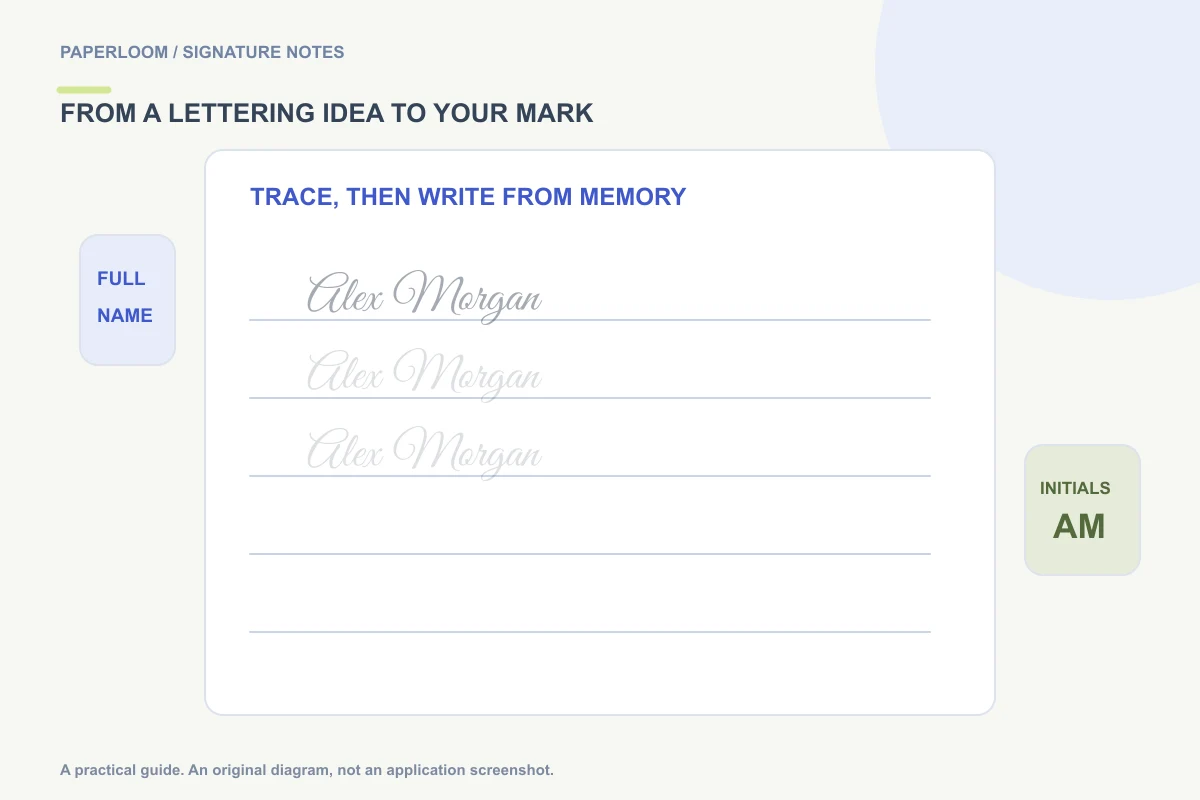
设计一份真正能用的签名,可以先选姓名形式,比较少量图形,删去多余装饰,再按日常书写大小练习。大图里漂亮的预览只是起点;实际使用时,应能较自然地重复,不必每次小心临摹所有曲线。
花体签名生成器适合探索字形灵感,生成的是字体轮廓变化,不是 AI 还原个人笔迹。可以把它当作参考,也可以直接手画,从已经习惯的书写动作出发。
先比较姓名形式
调整花饰前,先试全名、首字母和“首字母+姓”。较短的形式可能更适合长姓名,全名则可能更容易辨认。实际签署仍应遵循文档要求,不能假定所有地方都接受首字母。
以虚构姓名 Jamie Rivera 为例,可以比较完整姓名、“J. R.”和“J. Rivera”。观察占用空间、自然连接位置,以及缩小后能否认出。这些是设计比较,不是每个人都必须遵守的签名规则。
只保留一个突出的特征
选一个喜欢的特点,例如稍大的首字母、轻微右倾、紧凑的姓氏,或者克制的收尾。不要一次叠加所有装饰。依赖许多精确圆圈的签名,放到短签名线上可能很难重复。
在生成器中比较风格,调整粗细、倾斜、字距和自然度,再放到文档或邮件场景里看。花饰碰到周围文字,就适当收短;缩小后字母消失,就减少挤压或换一种更清楚的笔迹。
把图形变成舒服的动作
用日常纸张和常用笔,先慢慢写一次,再在不描边的情况下重复。留意哪里自然停顿、哪里需要抬笔。如果某个形状看起来好看,写起来却需要生硬转折,就考虑简化。
保留整体节奏和辨识特征,不必把字体边缘当成必须遵守的行笔路线。打字签名动画展示的是字形轮廓,不会重建真实笔顺;工具中手画的签名,才会回放实际输入的指针笔画。
分阶段使用练习纸
选中签名,打开微调面板,点击“下载练习纸 PDF”。练习纸包含浅色示例和空白行,可以按舒适比例打印,先描浅色参考,再在空白行凭记忆书写。
手机和平板上的描摹区域,也可以用手指或触控笔练习,但它不会评分或验证身份。玻璃与纸面的触感不同,最后仍应回到最常用的纸笔环境。
可以先比较三种版本、选定一种、按正常尺寸重复几次,稍后再看。这只是编辑建议,不是保证在固定时间内学会的训练课程。目标是稳定重复,而不是几分钟内做出完美复制。
放到真实用途里检查
在普通签名线旁、日期附近、邮件落款尺寸下分别试一试。纸上协调的设计,放进表单可能过宽。复杂收尾影响摆放时,可以保留更简洁的版本。
数字用途可下载透明 PNG,需要设计母版时再保存矢量副本,区别见签名格式指南。放入文档的步骤见PDF 签署指南。
保留属于自己的结果
使用自己的姓名,或你有权使用的标记。工具不做身份认证,外观相似也不能证明有权代别人签署。需要复用时再保存私人副本;可选的“保存在本机”只把所选图形存到当前浏览器,不会创建云端账户。
中文或其他非拉丁文字,可以从手画签名或自己的清楚照片开始。内置打字图库主要面向拉丁字母姓名。