签名图片选 PNG、SVG 还是 JPG?
比较签名图片的透明背景、矢量缩放、清晰度和软件兼容性,为 Word、PDF、邮件落款及设计文件选择合适的导出格式。
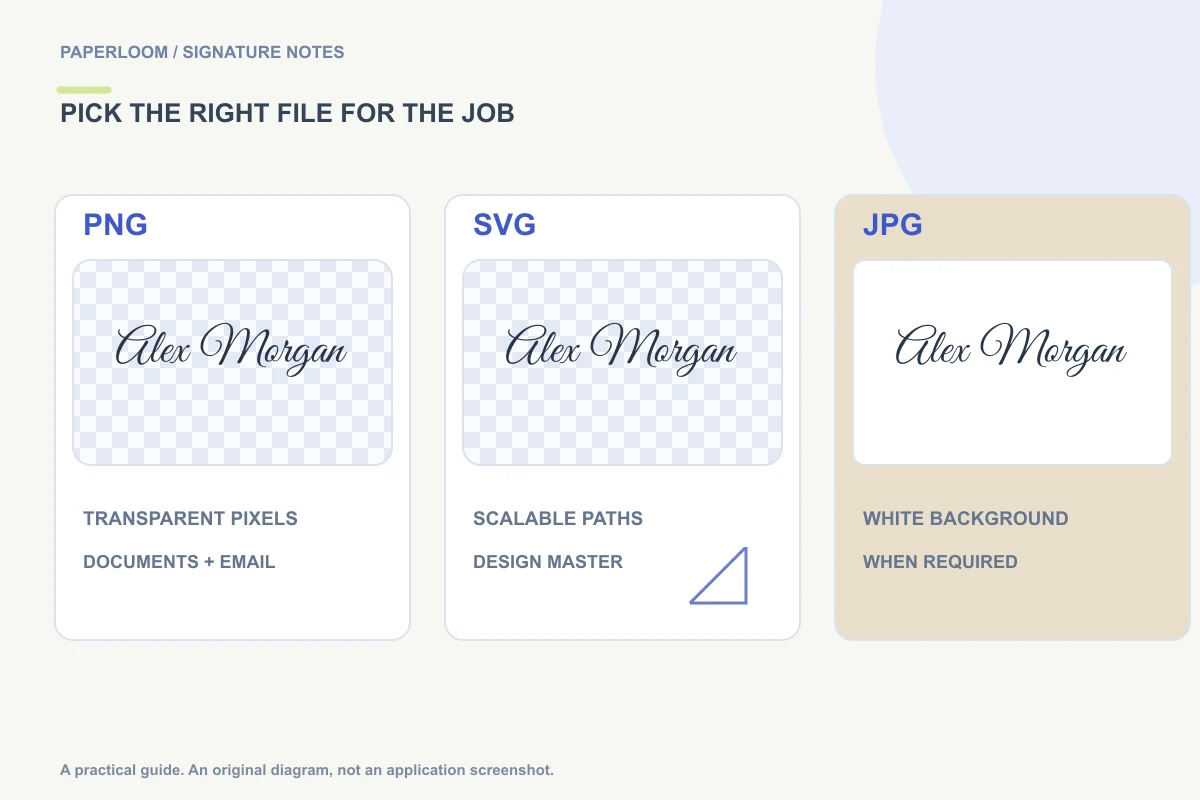
多数文档和邮件场景,可以先选透明 PNG。需要在兼容的设计软件中调整矢量图形、反复缩放时,再保留 SVG。只有接收环境需要平面图片、而且白底可以接受时,才考虑 JPG。
格式应按去向选择。在浏览器里显示清楚的文件,不一定能被 PDF 导入器或邮件编辑器接受。先想清楚要放在哪里,能减少来回转换。
PNG:适合日常文档的选择
PNG 用像素网格保存图片,也可以使用透明通道。因此,签名可以叠放在文档线条上,不带一整块不透明的背景。Paperloom 的PDF 签署工具也使用 PNG 作为导入签名图片的格式。
生成器会按所选图形尺寸的两倍渲染 PNG,便于在文档中缩小显示,但它并不是无限可放大的。把很小的位图大幅放大,边缘仍会变软。
Word、Google Docs、PDF 图片签署及支持图片的邮件编辑器,都可以优先尝试 PNG。请保留下载原图,而不是截取预览。棋盘格用于提示透明空间,不应该进入最终文件。
SVG:保存路径,而不是固定像素
SVG 用矢量形状描述图像。Paperloom 将生成的签名导出为路径,因此接收设备不需要安装原来的手写字体。在兼容的设计工具里缩放这些路径时,不必以低分辨率像素为起点。
不过,并非每个软件都支持 SVG。图片导入器和邮件系统有各自的格式限制。如果被拒绝,可以回到原始签名导出 PNG,不必认为签名图形本身出了问题。
SVG 适合保留设计母版和以后重新导出图片,但它不记录签署人的身份或同意过程。矢量路径也不等于真实落笔顺序;本工具的打字签名来自经过调整的字形轮廓。
JPG:带固定背景的平面图片
JPG 不保存透明通道。Paperloom 导出 JPG 时会填充白底。在白色画布上可能看不出区别,放到彩色信纸、签名线或其他颜色的邮件背景上时,方框就可能变得明显。
JPEG 压缩还可能在细小、反差强烈的笔画周围产生痕迹。反复保存和压缩,可能让边缘进一步变差。如果目标软件支持 PNG,通常没有必要先把透明签名转成 JPG。
只有目标环境明确需要 JPG,并且你已经检查过背景时再使用。把文件名改成 .png 不会改变 JPG 的实际编码或背景像素。
实用的双文件保存方法
在签名生成器中选好结果,按真实使用尺寸检查,保存一份 PNG 立即使用;以后可能需要在设计工具中修改时,再保留一份 SVG。文件名可以区分全名、首字母和蓝色墨水版本。
例如,准备在邮件中显示为约 250 像素宽的签名,可以从较大的源 PNG 缩小显示。这只是一个起点,不是所有签名必须遵守的标准;长姓氏、高花饰和旁边的联系方式,都可能改变合适宽度。
按症状排查问题
- 有白色方框: 检查是否透明,或是否导出了 JPG,参见签名背景去除指南。
- 边缘发虚: 回到源图重新导出,不要继续放大小图片。
- 软件不接受文件: 换成目标环境支持的格式,Paperloom 的 PDF 签名图片导入接受 PNG。
- 换电脑后字体变了: 路径式 SVG 不依赖原字体安装情况,文本文件则可能不同。
摆放方法可继续阅读Word 签名图片指南或Gmail 手写落款指南。源文件和最终交付文档应分开保存。