iPhone 如何不打印就给 PDF 签名
在 iPhone 使用预览的签名功能,或通过浏览器把透明 PNG 放进 PDF,调整位置与日期,并保存正确的签署文件。
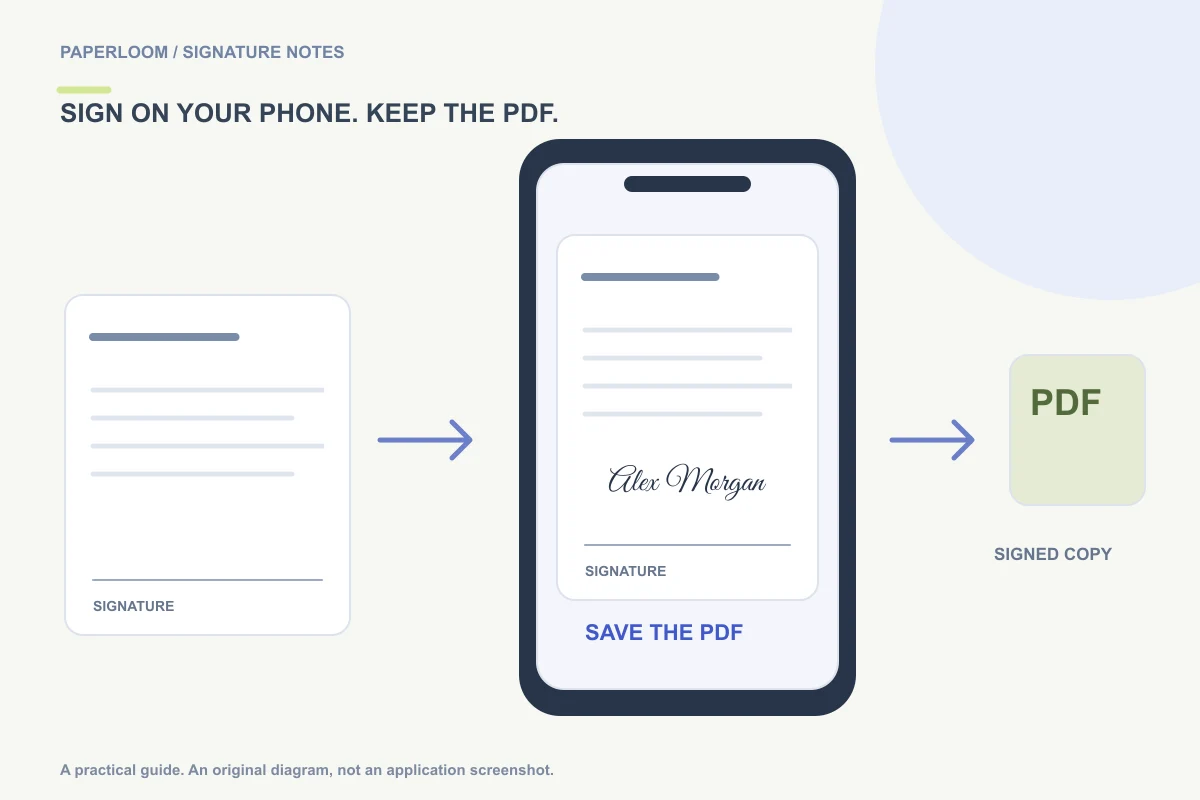
iPhone 可以不打印就给 PDF 添加签名。可以使用 Apple 支持的 PDF 签名界面,也可以在浏览器中导入透明签名 PNG。无论哪种方式,发送之前都应保存并重新打开成品。
具体操作取决于 iOS 版本及打开文件的应用。邮件附件预览、“文件”、“预览”和网页不是同一个界面,找菜单之前先确认当前所在位置。
方法一:使用 Apple 的 PDF 签名功能
设备提供“预览”应用时,在其中打开 PDF,进入表单填写工具,通过添加按钮选择签名。Apple 的iPhone PDF 表单指南介绍了这条路径。如果当前应用提供的是“标记”,则应寻找该界面下的签名选项,不必强求出现预览应用的工具栏。
选择已有签名或创建新的笔迹,放到表单要求的位置,再调整大小。通过应用提供的保存或共享操作保留 PDF。小屏幕上尤其要看清标签,不要把自己的签名放进见证人区域。
方法二:在 Safari 中使用透明 PNG
如果已经有可重复使用的签名图,或者想先比较签名风格,可以使用浏览器流程。
- 把原始 PDF 放到文件选择器能访问的位置,例如“文件”中的相应文件夹。
- 在 Safari 打开签名生成器,手画或选择打字结果,再点“用这个签名签 PDF”。
- 在PDF 签署工具点击“打开 PDF”,选择文档。当前限制为 25 MB,不支持受密码保护的文件。
- 直接进入签署页时,可以打开文档后使用“导入签名 PNG”。
- 切换到正确页面,放置签名、调整宽度,并按表单要求添加日期。
- 下载成品。根据浏览器的表现,可能需要通过下载或共享控件,将文件保存到方便再次找到的位置。
文档在浏览器中处理,不会因在此选择文件就发送到签署服务器,但加载网站和资源仍需要网络。之后把成品存在哪里、分享给谁,是另外的操作。
小屏幕上怎样放得更准确?
放大前先看完整个签名区域,确认页码。摆放时不要盖住印刷文字,用尺寸控件调整宽度,比反复重画一份更小的签名容易控制。
给高字母和下伸笔画留空。遇到很长的花饰,可以换一个简洁版本,不要一直压缩到无法阅读。附近的文字栏应在适当的表单编辑器中完成;Paperloom 添加的是图片和日期,不提供任意 PDF 文字编辑。
保存 PDF,不要只保留截图
截图可能丢掉其他页面,或者只保留屏幕可见部分。请保存 PDF 本身,再从保存位置重新打开,检查文件名、页数、签名位置与日期。
发送附件时,确认选择的是签署后的副本,而不是最早收到的原文件。类似 form-signed.pdf 的名称便于区分,两份文件都可以先保留。
出现问题时
找不到 PDF,可以从原来的应用另存一份到文件选择器可访问的位置。图片有白框时,先参考透明签名 PNG 指南。受保护文件无法打开时,应使用接收方认可的流程,不要尝试绕过保护。
需要在大屏幕上操作,可阅读Mac 签署 PDF 指南。通用免打印流程还说明了图片签名与带身份验证、审计记录的签署服务之间的区别。