Mac 如何用预览或 PNG 给 PDF 添加签名
在 Mac 使用预览创建和摆放签名,或在浏览器导入透明 PNG,比较适用场景并检查签署后的 PDF 文件。
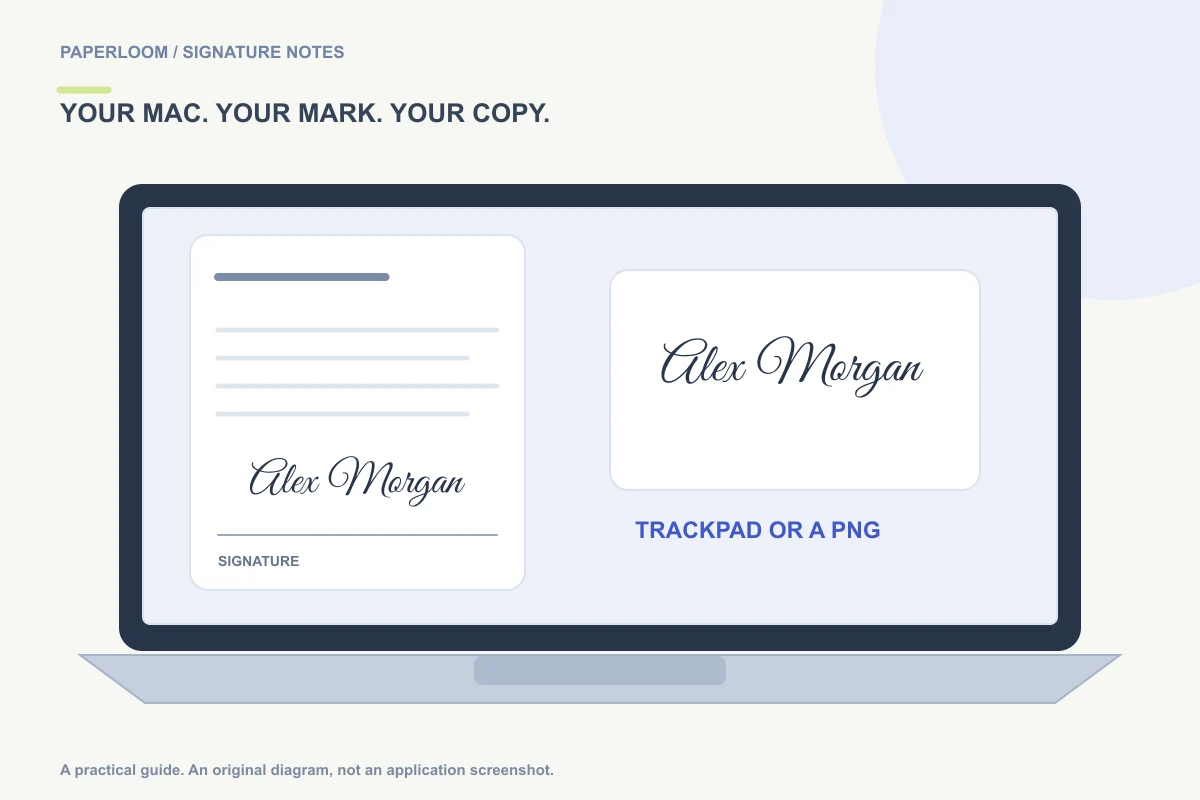
Mac 的“预览”可以创建签名并放到 PDF。如果已经有透明 PNG,或希望同一份签名还能放进 Word 与邮件,也可以使用浏览器中的图片签署流程。按手头文件选择方法,再保存、重新打开成品检查。
文件里出现签名线,并不意味着必须先打印。但如果接收方指定签署服务、身份核验或证书流程,应按要求处理。
使用预览创建签名
用预览打开 PDF,必要时显示“标记”工具栏,再通过签名控件选择已有签名或创建新的笔迹。预览提供触控板、相机或兼容的附近 Apple 设备等采集方式。选择结果后放到页面上,并调整大小。Apple 的预览签名指南介绍了这些方式与条件。
触控板适合直接书写,相机可以用于已经写在纸上的签名。插入之前先检查结果,重点是整份笔迹是否完整、清楚,而不是只认得出首字母。
想保留原稿时,应先准备副本。保存后重新打开完成的 PDF,查看实际页面,而不只看签名选择框里的缩略图。
使用可重复利用的透明 PNG
如果还要把相同签名用于其他文档和邮件,可以先在签名生成器中制作一次,保留下载的原图。
给 PDF 使用时:
- 在浏览器打开PDF 签署工具,点击“打开 PDF”。
- 选择不超过 25 MB 的未加密文件。
- 已有图片时使用“导入签名 PNG”,或者从生成器里选好的签名继续操作。
- 在正确页面放置签名,调整宽度。
- 按文档要求添加并核对日期。
- 下载签署后的 PDF,再用其他阅读器打开保存结果。
浏览器工具在设备上处理文档,不是远程签署收件箱,也不会邀请其他人签署。它不解除密码保护,也不提供任意 PDF 文字编辑。
怎样选择更省事?
PDF 已经在预览中打开,并且已有一份合适的签名时,直接留在预览里通常更顺手。已经有清楚的 PNG 时,导入图片可以保留原来的外观,不必再用触控板重画一次。
想先比较手写风格,可以从生成器开始。打字结果来自经过调整的字体轮廓,不是对个人落笔动作的建模。如果更看重保留自己的书写习惯,应使用手画或清楚的照片。
检查位置和最终文件
精细摆放后,缩回整页视图,确认签名对应正确标签、日期只出现在需要的区域,而且没有盖住文字。高倍放大时看似居中的位置,回到整页可能并不协调。
多页文件应逐一检查要求签署的地方,重新打开下载文件,比较原始页数。给副本取一个明确名称,避免在邮件附件选择器中混淆原稿与签署版。
细笔画不清楚时,可以改善原图或换一种更清楚的设计。放大小位图不会增加细节。关于图片和矢量母版,可阅读PNG、SVG 与 JPG 的选择方法。
保存后如何交付?
按接收方要求的渠道发送完成文件,并分开保留原稿和副本。可见签名图不会自行生成数字证书,需要证书流程时仍应使用相应服务。
手机操作见iPhone PDF 签名指南;导入前遇到背景问题,可先阅读签名透明背景处理指南。